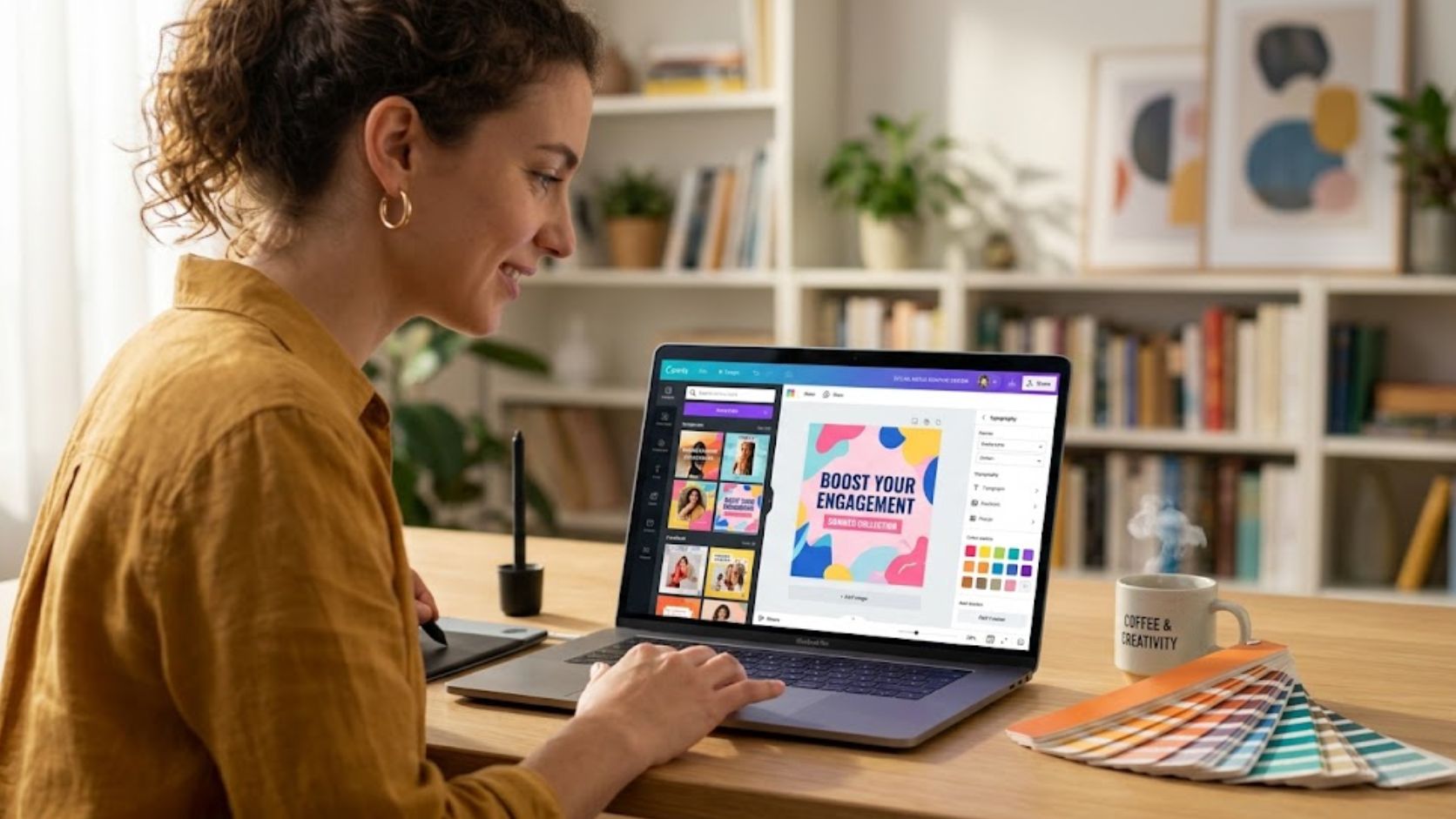
Dunia digital modern menuntut kehadiran visual yang menarik di setiap saluran promosi. Akun bisnis maupun profil personal berlomba menyajikan grafis yang memanjakan mata audiens. Namun demikian, banyak pemula merasa ciut saat ingin mulai merancang desain sendiri. Ketiadaan latar belakang pendidikan seni grafis kerap menjadi alasan utama untuk mundur. Selain itu, perangkat lunak desain berbasis komputer profesional membutuhkan waktu belajar yang cukup rumit. Biaya langganan aplikasi rumit tersebut juga sering menguras kantong para perintis usaha. Beruntung, kehadiran platform desain daring masa kini telah mendobrak batasan teknis tersebut. Melalui panduan tutorial Canva lengkap, siapa saja kini mampu memproduksi grafis berkelas profesional dalam hitungan menit.
Canva telah merevolusi cara kerja pembuatan konten visual di seluruh penjuru dunia. Platform ini mengusung sistem geser dan lepas (drag-and-drop) yang sangat ramah pengguna baru. Anda tidak perlu repot mempelajari fungsi perataan piksel atau jalur vektor manual. Ribuan pilihan tata letak siap pakai tersedia langsung untuk memenuhi berbagai kebutuhan publikasi Anda. Selain itu, koleksi elemen ilustrasi, foto bebas royalti, serta palet tipografinya sangat melimpah. Oleh sebab itu, menguasai Canva merupakan keterampilan bernilai tinggi untuk meningkatkan daya tarik brand Anda. Artikel panduan ini akan membedah langkah membuka kanvas, trik memilih kombinasi huruf, teknik harmonisasi warna, hingga trik mengunduh berkas gambar beresolusi tajam.
3 Pilar Utama Desain Visual yang Memikat Mata Audiens
Sebelum Anda mulai menyeret elemen grafis ke dalam kanvas, pahamilah tiga aturan dasar tata visual berikut:
Pertama, terapkan prinsip hierarki visual (visual hierarchy) untuk mengarahkan pandangan pembaca secara berurutan. Judul utama (headline) harus memiliki ukuran paling besar dan ketebalan huruf paling tegas. Sebaliknya, teks penjelas atau deskripsi pendukung dibuat dengan ukuran huruf yang lebih kecil. Pengaturan proporsi ini mempermudah audiens menangkap inti pesan Anda hanya dalam waktu tiga detik.
Kedua, sediakan ruang kosong yang cukup di sekeliling elemen desain (negative space atau white space). Jangan pernah tergoda menumpuk seluruh sudut gambar dengan ikon, garis hiasan, atau teks panjang. Ruang kosong memberi jeda napas yang nyaman bagi mata saat mencerna informasi grafis Anda. Alhasil, karya desain Anda akan tampak jauh lebih rapi, elegan, serta berkelas.
Ketiga, batasi variasi gaya huruf (font pairing) agar identitas visual tidak terlihat berantakan. Gunakan maksimal dua jenis huruf yang berbeda karakter dalam satu kanvas promosi. Padukan huruf berkepala tegas (sans-serif) untuk judul dengan huruf bergaya formal (serif) untuk teks isi. Dengan menjaga konsistensi jenis huruf, citra profesional brand Anda akan terbentuk secara kuat di mata konsumen.
Langkah 1: Membuka Akun dan Menentukan Ukuran Kanvas yang Presisi
Ketepatan rasio ukuran kanvas menjadi kunci agar visual tidak terpotong saat diunggah ke lini masa:
[Gambar Panduan 1: Tampilan Dasbor Utama Canva dan Kotak Pencarian Ukuran Kanvas]
(Tangkapan layar yang menyorot tombol Buat Desain di sudut kanan atas dan pilihan template format Konten Instagram Persegi).
Buka peramban internet Anda, lalu kunjungi situs resmi Canva atau unduh aplikasinya di ponsel cerdas. Daftarkan akun baru Anda menggunakan alamat email kerja atau akun media sosial yang masih aktif. Begitu masuk ke dasbor beranda, Anda akan melihat kotak pencarian besar dengan berbagai opsi format.
Pilihlah format kanvas yang sesuai dengan target penempatan konten media sosial Anda:
- Ketik Konten Instagram Persegi (1080 x 1080 piksel) jika Anda ingin mengunggah grafis pada kisi feed reguler.
- Pilih format Cerita Instagram atau Status WhatsApp (1080 x 1920 piksel) untuk tata letak vertikal layar penuh.
- Tentukan opsi Thumbnail YouTube (1280 x 720 piksel) untuk membuat gambar sampul video horizontal yang memikat klik.
- Klik pilihan ukuran tersebut, maka jendela area kerja baru akan terbuka otomatis di peramban Anda.
Langkah 2: Mengadaptasi Template Siap Pakai Tanpa Terlihat Murahan
Menggunakan template bawaan sangat menghemat waktu, namun Anda tetap perlu memodifikasinya agar memiliki keunikan karakter:
[Gambar Panduan 2: Panel Template di Sisi Kiri Kanvas dan Cara Menyeret Komponen Desain]
(Ilustrasi pemilihan template bergaya minimalis pada bilah sisi kiri serta kanvas tengah yang sedang diganti fotonya).
1. Memilih Template dengan Tata Letak yang Seimbang
Jelajahi tab bertuliskan Desain pada bilah alat sebelah kiri kanvas kerja Anda. Ketik kata kunci spesifik di kolom pencarian, misalnya tips edukasi, diskon produk, atau kutipan motivasi. Pilihlah template yang memiliki susunan teks bersih serta ruang penempatan foto yang proporsional. Hindari memilih template yang terlalu ramai dengan animasi bergerak jika Anda hanya ingin memproduksi gambar statis.
2. Mengganti Foto Bawaan dengan Gambar Produk Sendiri
Koleksi gambar bawaan template sering kali digunakan oleh ribuan orang di internet. Oleh karena itu, gantilah foto tersebut dengan koleksi visual autentik milik Anda pribadi. Klik menu Unggahan (Uploads) di bilah kiri, lalu tarik foto produk dari komputer Anda ke dalam Canva. Seret foto yang telah terunggah tersebut tepat ke atas bingkai foto (frame) pada kanvas. Foto baru Anda akan langsung menempati posisi bingkai tersebut secara rapi tanpa merusak tata letak dasar.
Langkah 3: Menata Harmoni Warna Brand Menggunakan Roda Warna
Kombinasi warna yang serasi mampu membangun ikatan emosional yang kuat dengan calon pelanggan Anda:
[Gambar Panduan 3: Palet Warna Otomatis Berdasarkan Foto dan Pemilihan Rona Hex Code]
(Tangkapan layar jendela palet warna Canva yang menampilkan opsi Warna Dokumen dan saran warna dari foto yang diunggah).
Canva menyediakan fitur cerdas yang sanggup mengekstrak palet warna langsung dari foto yang Anda pasang. Klik latar belakang kanvas, lalu sentuh kotak warna kecil di sudut kiri atas layar. Anda akan melihat bagian bertuliskan Warna Foto yang menyajikan turunan rona alami gambar tersebut.
Gunakan rumus kombinasi tiga warna berikut agar tampilan grafis Anda tetap terlihat bersih:
- Warna Dominan Netral (Enam Puluh Persen): Terapkan warna putih, krem lembut, atau abu-abu muda sebagai warna latar belakang kanvas utama.
- Warna Identitas Merek (Tiga Puluh Persen): Gunakan warna khas bisnis Anda, misalnya biru laut atau hijau daun, pada judul teks dan bentuk latar belakang tulisan.
- Warna Aksen Penarik Perhatian (Sepuluh Persen): Bubuhkan warna mencolok seperti jingga atau kuning menyala khusus pada tombol ajakan aksi (Call to Action).
Langkah 4: Trik Mengatur Tipografi agar Terbaca Jelas di Layar Ponsel
Keterbacaan teks (readability) adalah faktor paling vital dalam keberhasilan sebuah materi promosi digital:
[Gambar Panduan 4: Pengaturan Jarak Baris Huruf dan Penambahan Efek Bayangan Teks]
(Tangkapan layar bilah atas Canva yang menunjukkan menu Spasi Huruf, Pilihan Font, dan menu Efek Bayangan).
Sebagian besar audiens Anda akan melihat desain tersebut melalui layar ponsel yang berukuran relatif kecil. Oleh karena itu, jangan gunakan huruf bergaya tulisan tangan latin (cursive) untuk menyampaikan informasi yang panjang. Huruf latin berliku sangat sulit dieja dengan cepat saat pengguna sedang menggulir lini masa beranda.
Optimalkan keterbacaan teks Anda melalui langkah penyesuaian sederhana berikut ini:
- Masuk ke tab Teks, lalu pilih tombol tambahkan judul untuk meletakkan kalimat utama.
- Sorot teks Anda, lalu buka menu Spasi di bilah alat bagian atas kanvas.
- Rapatkan sedikit jarak antarbaris (line spacing) agar blok tulisan terlihat lebih padat dan tidak terpisah-pisah.
- Tambahkan menu Efek lalu pilih opsi Bayangan (Shadow) dengan transparansi lembut jika tulisan diletakkan di atas foto yang bercorak ramai.
4 Kesalahan Pemula Saat Memakai Canva yang Wajib Dihindari
Cegah penurunan kualitas desain Anda dengan menjauhi beberapa kekeliruan fatal yang sering terjadi berikut ini:
- Memakai Terlalu Banyak Efek Tulisan Melengkung: Menggunakan efek teks melengkung pada kalimat panjang membuat mata pembaca cepat lelah dan kehilangan minat baca.
- Menarik Sudut Kotak Teks Secara Paksa: Jangan memanjangkan atau memipihkan bentuk huruf di luar proporsi asli karena akan membuat tulisan tampak cacat visual.
- Mengabaikan Batas Garis Margin Aman: Menggeser teks terlalu mepet ke tepi luar kanvas berisiko membuat tulisan terpotong oleh antarmuka bawaan aplikasi media sosial.
- Menumpuk Terlalu Banyak Filter Warna Foto: Memberikan filter warna berlapis pada foto membuat saturasi gambar pecah dan menghilangkan tekstur alami produk jualan Anda.
Tabel Panduan Komparasi: Format Ekspor Berkas Canva Sesuai Kebutuhan
Pastikan Anda memilih jenis format berkas yang tepat sebelum mengunduh hasil akhir karya Anda:
| Format Berkas | Karakteristik Utama | Rekomendasi Penggunaan Terbaik |
| PNG (Portable Network Graphics) | Gambar tajam, mendukung latar transparan | Unggahan feed Instagram, logo, dan ilustrasi |
| JPG (Joint Photographic Group) | Ukuran berkas ringan, pemrosesan cepat | Unggahan web harian dan grafis blog santai |
| PDF Standar | Format dokumen ringkas multibalaman | Modul pelatihan, buku saku digital, dan portofolio |
| PDF Cetak | Resolusi tinggi dengan tanda potong potong | Materi cetak spanduk, brosur fisik, dan kartu nama |
| MP4 Video | Mendukung animasi gerak dan audio | Video reels dinamis, stories, dan video singkat |
| GIF | Animasi berulang tanpa suara | Stiker gerak reaksi dan materi email buletin |
Langkah 5: Mengunduh Hasil Desain dengan Kualitas Maksimal Tanpa Buram
Tahap akhir adalah menyimpan karya grafis Anda ke dalam media penyimpanan gawai dengan setelan terbaik:
Klik tombol Bagikan (Share) yang terletak di pojok kanan atas jendela layar Canva Anda. Gulirkan kursor ke bawah, lalu tekan tombol bertuliskan Unduh (Download). Ubah setelan jenis berkas menjadi format PNG untuk menjamin ketajaman garis teks serta kepekatan warna ilustrasi.
Apabila Anda mengelola akun Canva versi berbayar, Anda dapat menaikkan tuas ukuran resolusi hingga dua kali lipat. Fitur ini sangat bermanfaat untuk mencegah penurunan kualitas visual akibat kompresi otomatis platform media sosial. Centang opsi halaman yang ingin Anda simpan, lalu tekan tombol ungu bertuliskan Unduh. Berkas desain visual berkualitas tinggi kini telah siap Anda jadwalkan tayang di akun media sosial kebanggaan Anda.
Menciptakan karya desain visual yang memikat di Canva sejatinya bukan tentang seberapa rumit ornamen yang Anda pasang. Keindahan grafis lahir dari kejelasan pesan, kerapian tata letak, serta keselarasan warna yang menyatu dengan selera audiens. Anda tidak perlu merasa rendah diri hanya karena belum menguasai aplikasi desain grafis yang rumit. Melalui ketekunan mengamati tren visual, keberanian mencoba tata letak baru, serta panduan tutorial praktis ini, rasa percaya diri artistik Anda akan tumbuh mekar. Bukalah kanvas kosong Anda hari ini, tuangkan ide-ide brilian Anda ke dalam kanvas, dan mulailah memikat mata dunia melalui karya visual yang berkelas.