
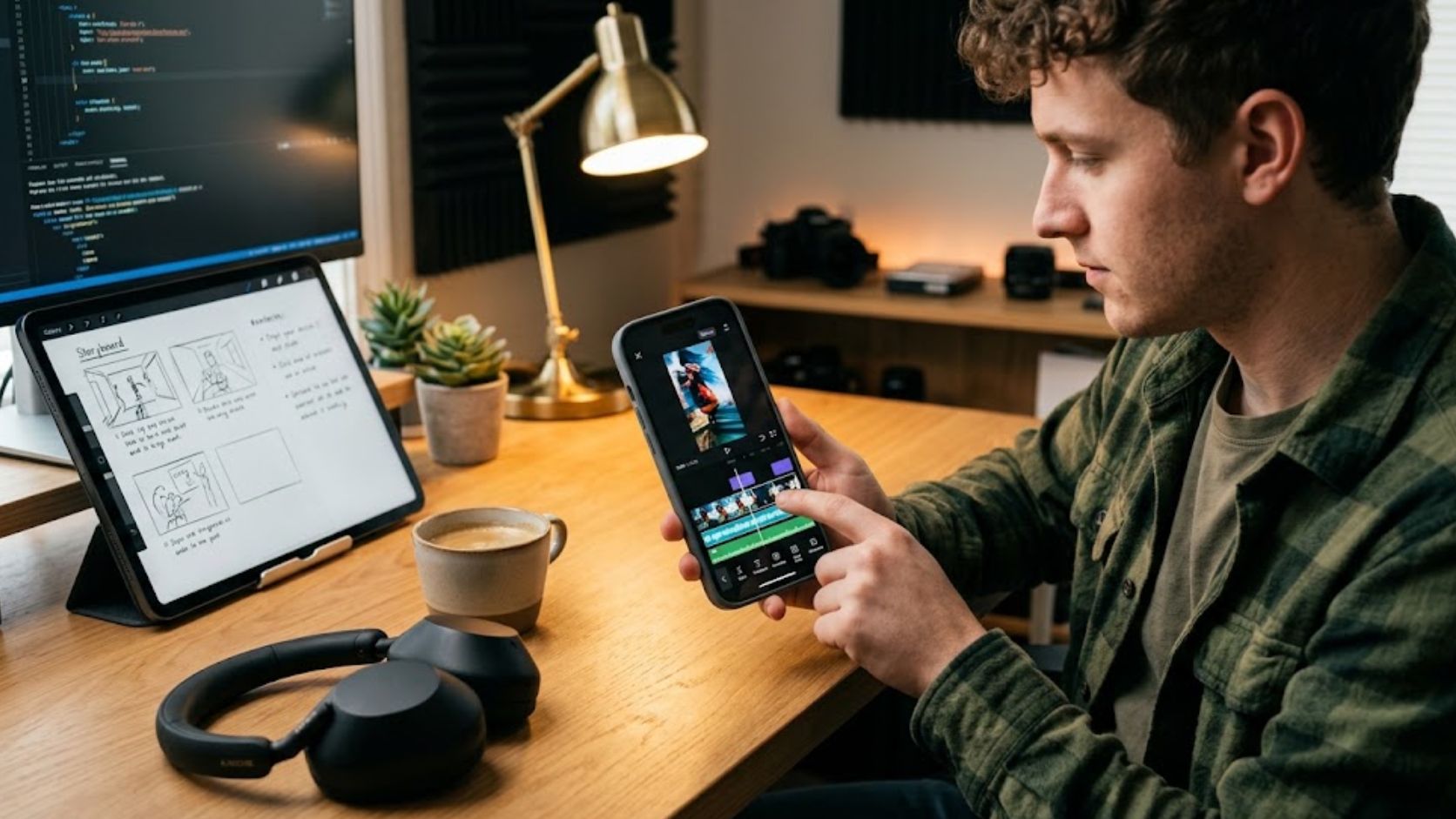
Konten video pendek kini mendominasi seluruh panggung media sosial dunia. Jutaan kreator bersaing ketat menyajikan visual yang memikat mata setiap detik. Namun demikian, proses penyuntingan video kerap menjadi batu sandungan besar bagi para pemula. Banyak orang merasa minder karena tidak memiliki laptop berspesifikasi canggih untuk proses rendering. Selain itu, perangkat lunak komputer yang rumit sering kali membuat pusing kepala. Untungnya, perkembangan teknologi aplikasi ponsel pintar kini hadir membawa solusi yang sangat praktis. Melalui panduan lengkap CapCut pemula, siapa saja dapat meracik video berkualitas tinggi hanya bermodalkan jemari tangan.
Aplikasi CapCut telah menjelma menjadi senjata andalan para konten kreator lintas platform. Antarmuka yang intuitif memungkinkan pengguna awam memahami alur kerja video dalam waktu singkat. Anda tidak perlu menghafal rumus teknis yang membingungkan untuk menciptakan efek dramatis. Beragam fitur otomatis berbasis kecerdasan buatan siap membantu pekerjaan teknis Anda menjadi lebih ringan. Selain itu, koleksi pustaka lagu latar dan filter warnanya terus diperbarui secara berkala. Oleh sebab itu, mempelajari teknik dasar penyuntingan adalah investasi wajib bagi Anda yang ingin eksis di era digital. Melalui artikel tutorial ini, Anda akan mempelajari cara memotong klip, menambahkan takarir otomatis, menyematkan transisi mulus, hingga mengekspor video beresolusi tajam tanpa tanda air.
3 Alasan Utama Mengapa CapCut Sangat Cocok untuk Pemula
Sebelum Anda mengunduh aplikasi ke dalam ponsel pintar, pahamilah tiga keunggulan fundamental perangkat lunak ini:
Pertama, tata letak antarmuka aplikasi dirancang sangat sederhana dengan panel linimasa (timeline) yang mudah digeser. Pengguna baru dapat menemukan tombol sunting utama tanpa harus tersesat di dalam sub-menu yang rumit. Oleh karena itu, proses belajar memotong rekaman dapat dikuasai hanya dalam beberapa kali uji coba.
Kedua, aplikasi ini terhubung langsung dengan ekosistem musik tren di platform video pendek populer. Anda dapat memasukkan lagu-lagu viral tanpa khawatir terkena teguran hak cipta (copyright strikes). Berkat kemudahan ini, peluang konten Anda untuk menembus algoritma rekomendasi beranda penonton terbuka semakin lebar.
Ketiga, ketersediaan fitur otomatisasi pintar seperti pembuat takarir teks otomatis (auto captions) memangkas waktu kerja secara signifikan. Anda tidak perlu lagi mengetik kata demi kata percakapan video secara manual yang melelahkan. Hasilnya, Anda dapat mengalokasikan sisa waktu untuk memikirkan ide-ide konten kreatif berikutnya.
Langkah 1: Memulai Proyek Baru dan Memilih Rasio Layar yang Tepat
Langkah awal penyuntingan menentukan keberhasilan tata visual video Anda di layar gawai penonton:
[Gambar Panduan 1: Tampilan Beranda CapCut dan Menu Pemilihan Rasio Kanvas Proyek]
(Ilustrasi tangkapan layar yang menyorot tombol Proyek Baru dan ikon pemilihan rasio 9:16 untuk format video vertikal).
Buka aplikasi CapCut pada ponsel pintar Anda, lalu sentuh ikon tanda tambah bertuliskan Proyek Baru. Selanjutnya, pilihlah beberapa klip rekaman video mentah dari galeri ponsel Anda. Tekan tombol Tambah di pojok kanan bawah layar untuk memasukkan bahan video ke dalam area kerja linimasa.
Setelah video berada di linimasa, segera tentukan rasio aspek kanvas (canvas ratio) sesuai tujuan platform target Anda:
- Sentuh menu Rasio pada bilah alat bagian bawah layar.
- Pilih format 9:16 jika Anda ingin mengunggah video ke platform TikTok, Instagram Reels, atau YouTube Shorts.
- Pilih format 16:9 apabila Anda berencana menayangkan konten horizontal panjang di beranda YouTube utama.
- Tekan tanda centang di sudut kanan untuk mengunci pengaturan kanvas tersebut.
Langkah 2: Teknik Memotong Klip (Split & Trim) agar Video Tidak Membosankan
Ritme perpindahan gambar yang dinamis adalah kunci utama agar penonton tidak menggeser layar (skip):
[Gambar Panduan 2: Cara Menggeser Garis Penunjuk Waktu dan Menekan Tombol Bagi Klip]
(Ilustrasi visual garis putih vertikal pemotong klip dan tombol Pisahkan/Split yang aktif di bilah alat).
1. Memotong Bagian Awal dan Akhir Rekaman (Trimming)
Rekaman mentah sering kali diawali dengan jeda hening atau pergerakan kamera yang masih canggung. Oleh sebab itu, geser garis penunjuk waktu (playhead) putih ke titik saat Anda mulai berbicara atau bergerak. Sentuh klip video pada linimasa hingga muncul bingkai kotak berwarna putih. Tekan tombol Bagi (Split) pada menu bawah, lalu pilih potongan video yang tidak terpakai. Tekan tombol ikon tong sampah bertuliskan Hapus untuk melenyapkan bagian tersebut dari linimasa.
2. Membuang Jeda Napas yang Terlalu Panjang (Jump Cut)
Hilangkan jeda jeda kosong saat Anda menarik napas panjang di sela-sela kalimat obrolan. Potonglah tepat di awal keheningan dan potong kembali tepat saat suku kata berikutnya diucapkan. Trik penyuntingan cepat (jump cut) ini menciptakan alur bicara yang padat, bertenaga, dan memikat konsentrasi penonton. Alhasil, durasi tonton rata-rata video Anda akan meningkat secara signifikan di mata algoritma.
Langkah 3: Menambahkan Efek Transisi Halus Antarklip
Perpindahan gambar yang kasar dapat merusak kenyamanan mata penonton saat menikmati alur cerita visual:
[Gambar Panduan 3: Memilih Transisi Gerak pada Kotak Putih Garis Pemisah Klip]
(Tangkapan layar jendela pilihan efek transisi seperti Geser, Tarik, dan Putar dengan tuas pengatur durasi detik).
Perhatikan kotak kecil berwarna putih dengan garis vertikal hitam di antara dua sambungan klip pada linimasa. Sentuh kotak kecil tersebut untuk membuka jendela galeri efek transisi bawaan aplikasi.
Terapkan trik memilih transisi berikut agar hasil suntingan Anda terlihat profesional dan tidak berlebihan:
- Pilih Kategori Transisi Gerak (Movement): Gunakan efek pergeseran kamera halus seperti Pan Kiri, Pan Kanan, atau Tarik Masuk (Zoom In). Efek kamera bergerak ini memberi dorongan visual yang sangat mulus antarpotongan adegan.
- Atur Durasi Waktu Transisi Sangat Singkat: Geser tuas pengatur durasi transisi di bagian bawah menjadi sekitar 0,3 hingga 0,5 detik saja. Transisi yang terlalu lambat justru mengganggu kelancaran irama cerita video Anda.
- Gunakan Efek Transisi yang Konsisten: Jangan berganti-ganti jenis transisi heboh pada setiap potongan klip agar penonton tidak merasa pusing. Tekan opsi Terapkan ke Semua jika Anda menginginkan keseragaman gaya transisi di seluruh linimasa.
Langkah 4: Membuat Takarir Otomatis (Auto Captions) yang Menarik
Sebagian besar pengguna media sosial menonton video tanpa mengaktifkan pengeras suara ponsel mereka:
[Gambar Panduan 4: Proses Pembuatan Teks Otomatis dan Pengaturan Gaya Huruf]
(Ilustrasi menu Teks Otomatis mengenali suara rekaman dan opsi pemilihan template animasi huruf kinetik).
Sentuh menu bertuliskan Teks pada bilah alat utama, lalu pilih menu bertuliskan Keterangan Otomatis (Auto Captions). Tentukan sumber suara yang ingin diubah menjadi tulisan, lalu pilih bahasa Indonesia pada setelan bahasa. Tekan tombol Mulai dan biarkan sistem kecerdasan buatan memproses suara Anda menjadi baris-baris teks.
Setelah teks muncul di layar, ubahlah tampilannya agar tampak trendi dan mudah dibaca:
- Masuk ke menu Gaya (Style) untuk mengganti jenis huruf (font) menjadi tipe tebal yang tegas seperti Montserrat atau Bebas Neue.
- Berikan warna kontras tinggi seperti huruf kuning cerah dengan garis tepi (stroke) hitam pekat.
- Aktifkan animasi kinetik satu kata (Word by Word Animation) agar huruf melompat serentak mengikuti intonasi suara Anda.
4 Kesalahan Umum Editor Pemula di CapCut yang Wajib Di Hindari
Hindari beberapa kekeliruan penyuntingan berikut ini agar video buatan Anda tidak terkesan amatiran:
- Membiarkan Logo Akhiran CapCut Tetap Menempel: Hapus klip penutup hitam berlogo aplikasi di ujung linimasa agar video terlihat bersih dan profesional.
- Volume Musik Latar Mengalahkan Suara Utama: Turunkan volume musik latar (BGM) ke kisaran angka sepuluh hingga lima belas persen saja saat ada suara percakapan.
- Penggunaan Efek Stiker yang Terlalu Ramai: Menumpuk stiker animasi bergerak di seluruh sudut layar hanya akan mengalihkan fokus penonton dari pesan inti konten.
- Warna Video Terlalu Kontras dan Pecah: Mengatur saturasi dan ketajaman secara berlebihan pada menu sesuaikan justru memicu timbulnya bintik bintik kasar (noise) pada visual.
Tabel Panduan Komparasi: Parameter Ekspor Video Optimal
Gunakan tabel pengaturan ekspor berikut sebelum Anda menyimpan video ke galeri ponsel pintar:
| Parameter Ekspor | Kebutuhan Harian Medsos (TikTok/Reels) | Kebutuhan Kualitas Tinggi (Master Arsip) |
| Resolusi Layar | 1080p (Full High Definition) | 2K / 4K (Ultra High Definition) |
| Kecepatan Bingkai (Frame Rate) | 30 frame per detik (fps) standar | 60 frame per detik (fps) sangat mulus |
| Laju Bit (Bitrate) | Standar / Direkomendasikan | Tinggi (High Bitrate) |
| Ukuran Berkas Akhir | Ringan dan cepat saat diunggah | Cukup besar dan memakan ruang memori |
| Kompresi Platform | Bebas kompresi buram platform | Berisiko dikompresi paksa jika sinyal buruk |
| Kecepatan Proses Simpan | Sangat cepat tanpa ponsel panas | Membutuhkan waktu olah lebih lama |
Langkah 5: Mengekspor Video Tanpa Tanda Air (Watermark) Kualitas Maksimal
Tahap akhir adalah mengunci karya suntingan Anda ke dalam format berkas video yang siap tayang:
Lihatlah angka resolusi di pojok kanan atas layar tampilan aplikasi CapCut Anda. Sentuh menu angka tersebut, lalu geser tuas pengaturan ke resolusi 1080p dengan kecepatan bingkai 30 fps. Pengaturan angka ini merupakan standar emas yang paling disukai oleh algoritma kompresi Instagram dan TikTok.
Selanjutnya, tekan tombol panah ke atas untuk memulai proses perenderan video (exporting). Jangan mengunci layar ponsel atau berpindah ke aplikasi lain selama proses rendering berlangsung. Begitu proses simpan selesai seratus persen, video Anda telah tersimpan rapi di galeri gawai tanpa tanda air yang mengganggu. Sekarang, Anda siap mengunggah karya video tersebut dengan takarir teks deskripsi yang memikat interaksi warganet.
Menguasai keterampilan mengedit video melalui aplikasi CapCut sejatinya adalah proses mengasah kepekaan bercerita lewat bahasa visual. Anda tidak perlu merasa terbebani untuk langsung menciptakan mahakarya yang sempurna pada percobaan pertama. Kerapian memotong rekaman, kepekaan ritme irama musik, serta keharmonisan warna akan terasah seiring jam terbang Anda di linimasa. Teruslah bereksperimen dengan sudut rekaman baru, tiru teknik transisi dari kreator favorit Anda, dan temukan ciri khas gaya suntingan pribadi. Bukalah aplikasi ponsel Anda hari ini, susunlah klip-klip menarik dari galeri Anda, dan mulailah perjalanan seru Anda menjadi seorang konten kreator video yang andal.