
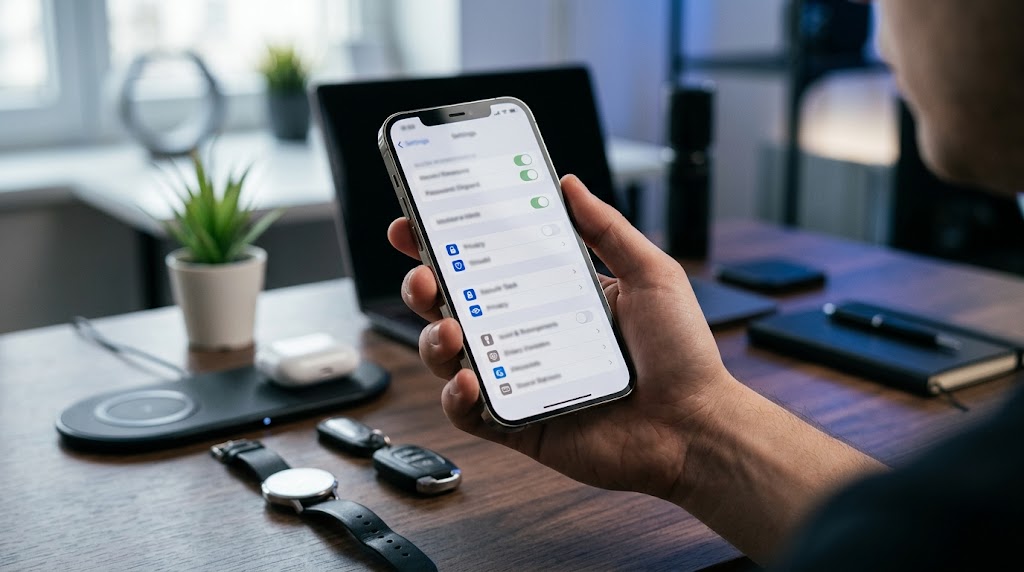
iPhone memiliki banyak fitur yang dapat membantu aktivitas sehari-hari, mulai dari mengelola notifikasi hingga menjaga keamanan data pribadi. Namun, pengaturan bawaan belum tentu sesuai dengan kebiasaan setiap pengguna. Karena itu, memahami tips pengaturan iPhone bisa membantu kamu membuat perangkat terasa lebih praktis, nyaman, dan efisien.
Kamu tidak perlu mengubah semua pengaturan sekaligus. Cukup mulai dari fitur yang paling sering digunakan, seperti baterai, privasi aplikasi, tampilan layar, dan notifikasi. Setelah itu, sesuaikan fitur lain berdasarkan kebutuhan.
Panduan berikut membahas pengaturan iPhone yang layak kamu periksa, lengkap dengan langkah-langkah praktisnya. Nama menu mungkin sedikit berbeda tergantung model iPhone dan versi iOS yang kamu gunakan.
1. Atur Notifikasi agar Tidak Mengganggu
Notifikasi membantu kamu mengetahui pesan masuk, email, pengingat, dan aktivitas aplikasi. Namun, terlalu banyak pemberitahuan dapat memecah konsentrasi, terutama saat bekerja atau belajar.
Untuk mengaturnya, buka Pengaturan > Pemberitahuan. Pilih aplikasi yang ingin kamu sesuaikan, kemudian atur tampilan, bunyi, dan lencana ikon sesuai kebutuhan.
Agar lebih praktis, lakukan beberapa penyesuaian berikut:
- Prioritaskan aplikasi penting. Aktifkan notifikasi untuk aplikasi komunikasi, kalender, dan layanan yang benar-benar kamu perlukan.
- Kurangi notifikasi promosi. Matikan pemberitahuan dari aplikasi belanja atau hiburan jika terlalu sering muncul.
- Atur tampilan layar terkunci. Pilih notifikasi yang boleh tampil ketika iPhone terkunci.
- Sesuaikan bunyi pemberitahuan. Gunakan suara yang mudah dikenali untuk pesan atau panggilan penting.
- Tinjau lencana ikon. Nonaktifkan angka notifikasi pada aplikasi yang tidak perlu kamu periksa setiap saat.
Dengan pengaturan ini, kamu tetap bisa menerima informasi penting tanpa terus-menerus melihat layar.
Gunakan Scheduled Summary
Jika iPhone kamu mendukung fitur Scheduled Summary, kamu dapat mengumpulkan notifikasi dari aplikasi tertentu dan menerimanya dalam rangkuman sesuai jadwal.
Buka Pengaturan > Pemberitahuan, lalu cari opsi Scheduled Summary. Pilih aplikasi yang ingin kamu masukkan dan tentukan jadwal yang sesuai.
Fitur ini cocok untuk pemberitahuan yang tidak mendesak. Namun, sebaiknya jangan memasukkan aplikasi yang membutuhkan respons cepat jika kamu harus segera mengetahui pesan masuk.
2. Maksimalkan Baterai dengan Pengaturan yang Tepat
Baterai menjadi salah satu bagian penting dalam pengalaman menggunakan iPhone. Pengaturan yang sesuai dapat membantu kamu mengelola konsumsi daya, terutama ketika sering bepergian atau menggunakan ponsel untuk bekerja.
Pertama, buka Pengaturan > Baterai. Periksa grafik penggunaan daya dan aplikasi yang paling banyak mengonsumsi baterai. Informasi tersebut membantu kamu mengetahui kebiasaan yang perlu diperbaiki.
Selanjutnya, terapkan beberapa tips berikut.
Aktifkan Mode Daya Rendah saat diperlukan. Fitur ini mengurangi sejumlah aktivitas latar belakang dan efek tertentu untuk membantu memperpanjang waktu penggunaan baterai.
Sesuaikan kecerahan layar. Gunakan tingkat kecerahan yang nyaman. Kamu juga bisa mengaktifkan kecerahan otomatis jika tersedia pada perangkatmu.
Periksa penggunaan aplikasi. Jika sebuah aplikasi mengonsumsi daya secara tidak wajar, periksa pengaturan dan aktivitasnya sebelum memutuskan untuk menghapusnya.
Gunakan Wi-Fi saat koneksinya stabil. Dalam kondisi tertentu, koneksi seluler dengan sinyal lemah dapat menguras daya lebih cepat.
Hindari suhu ekstrem. Jangan meninggalkan iPhone di dalam mobil yang panas atau di bawah sinar matahari langsung dalam waktu lama.
Perlu diingat, tidak semua fitur penghemat baterai cocok untuk setiap situasi. Misalnya, Mode Daya Rendah dapat membatasi beberapa aktivitas latar belakang. Aktifkan fitur tersebut ketika kamu benar-benar membutuhkan daya tambahan.
3. Periksa Kesehatan Baterai iPhone
Selain menghemat daya, kamu juga perlu memeriksa kondisi baterai secara berkala. Kapasitas baterai dapat menurun seiring waktu dan siklus pengisian daya.
Pada model yang mendukung fitur ini, buka Pengaturan > Baterai > Kesehatan Baterai atau menu dengan nama serupa. Kamu dapat melihat informasi kapasitas maksimum dan pesan terkait kemampuan baterai.
Perhatikan beberapa hal berikut:
- Periksa kapasitas maksimum jika iPhone menyediakan informasi tersebut.
- Amati apakah baterai terasa lebih cepat habis daripada biasanya.
- Perhatikan pesan mengenai kebutuhan servis baterai.
- Hindari kebiasaan menggunakan perangkat dalam kondisi terlalu panas.
Kamu tidak perlu langsung mengganti baterai hanya karena kapasitasnya menurun sedikit. Namun, jika iPhone sering mati mendadak, menunjukkan peringatan servis, atau mengalami masalah daya yang mengganggu, pertimbangkan pemeriksaan oleh penyedia servis resmi atau teknisi tepercaya.
4. Atur Privasi Aplikasi dengan Lebih Cermat
Banyak aplikasi meminta akses ke lokasi, kamera, mikrofon, kontak, foto, atau fitur lain. Sebagian akses memang diperlukan agar aplikasi berfungsi dengan baik. Namun, kamu tetap perlu memeriksa apakah izin tersebut sesuai dengan kebutuhan.
Buka Pengaturan > Privasi & Keamanan. Pilih kategori seperti Layanan Lokasi, Kamera, Mikrofon, Kontak, atau Foto untuk melihat aplikasi yang memiliki akses.
Kemudian, tinjau setiap izin dengan cermat.
- Lokasi: Berikan akses hanya ketika aplikasi membutuhkannya.
- Kamera: Izinkan akses untuk aplikasi yang benar-benar menggunakan kamera.
- Mikrofon: Periksa aplikasi yang dapat merekam atau menerima suara.
- Kontak: Batasi akses jika aplikasi tidak membutuhkan daftar kontak.
- Foto: Pilih akses terbatas jika kamu hanya ingin membagikan foto tertentu.
Sebagai contoh, aplikasi navigasi mungkin membutuhkan lokasi ketika kamu mencari rute. Sebaliknya, aplikasi pengedit foto belum tentu memerlukan akses lokasi sepanjang waktu.
Dengan memeriksa izin secara berkala, kamu bisa mengurangi akses yang tidak perlu tanpa mengorbankan fungsi utama aplikasi.
5. Aktifkan Fitur Keamanan yang Penting
Pengaturan keamanan membantu melindungi data ketika seseorang mencoba membuka iPhone atau mengakses akunmu. Karena itu, jangan hanya mengandalkan kode sandi sederhana.
Mulailah dengan membuat kode sandi yang sulit ditebak. Jika perangkat mendukungnya, aktifkan Face ID atau Touch ID untuk mempermudah proses membuka kunci.
Berikut pengaturan keamanan yang sebaiknya kamu periksa:
Face ID atau Touch ID. Buka menu Face ID & Kode Sandi atau Touch ID & Kode Sandi. Ikuti petunjuk untuk mengatur autentikasi biometrik.
Find My. Buka pengaturan akun Apple, pilih Lacak atau Find My, kemudian periksa opsi untuk menemukan perangkat. Fitur ini dapat membantu kamu mencari iPhone ketika hilang.
Autentikasi dua faktor. Periksa pengaturan keamanan Apple Account agar akun memiliki perlindungan tambahan saat seseorang mencoba masuk.
Akses ketika layar terkunci. Tinjau fitur yang boleh diakses tanpa membuka kunci, seperti pratinjau notifikasi atau kontrol tertentu.
Pembaruan perangkat lunak. Periksa pembaruan iOS secara berkala untuk mendapatkan perbaikan keamanan yang tersedia bagi modelmu.
Jangan membagikan kode sandi atau kode verifikasi kepada siapa pun. Jika menerima pesan yang meminta informasi tersebut, periksa keasliannya melalui kanal resmi Apple.
6. Sesuaikan Tampilan Layar agar Nyaman
Tampilan iPhone memengaruhi kenyamanan ketika membaca pesan, membuka aplikasi, atau menggunakan perangkat pada malam hari.
Kamu bisa menyesuaikan sejumlah pengaturan tanpa perlu memasang aplikasi tambahan. Buka Pengaturan > Tampilan & Kecerahan untuk memeriksa pilihan yang tersedia.
Beberapa penyesuaian yang berguna meliputi:
- Mode Terang atau Gelap: Pilih tampilan sesuai preferensi dan kondisi pencahayaan.
- Ukuran teks: Perbesar teks jika kamu ingin membaca dengan lebih nyaman.
- Kecerahan: Sesuaikan layar dengan lingkungan sekitar.
- True Tone: Jika tersedia, fitur ini menyesuaikan warna layar dengan pencahayaan lingkungan.
- Auto-Lock: Tentukan kapan layar terkunci secara otomatis ketika kamu tidak menggunakannya.
Mode Gelap dapat membuat tampilan terasa lebih nyaman bagi sebagian pengguna, terutama pada malam hari. Namun, manfaatnya terhadap daya baterai bergantung pada jenis layar dan cara penggunaan.
Untuk mengubah ukuran teks lebih jauh, buka menu Aksesibilitas dan cari pengaturan Tampilan & Ukuran Teks. Di sana, kamu dapat menyesuaikan ukuran, kontras, dan fitur visual lain sesuai kebutuhan.
7. Gunakan Focus untuk Mengatur Waktu dan Konsentrasi
Focus membantu kamu mengurangi gangguan dari notifikasi ketika bekerja, belajar, tidur, atau menjalankan aktivitas tertentu.
Untuk mengaturnya, buka Pengaturan > Fokus. Pilih mode yang tersedia atau buat mode khusus sesuai kegiatanmu.
Misalnya, kamu dapat membuat pengaturan berikut:
- Kerja: Izinkan panggilan dan notifikasi dari rekan kerja atau aplikasi penting.
- Belajar: Batasi pemberitahuan dari media sosial dan aplikasi hiburan.
- Tidur: Kurangi gangguan pada waktu istirahat.
- Pribadi: Izinkan komunikasi dari orang terdekat saja.
Kamu juga bisa mengatur jadwal otomatis berdasarkan waktu atau kondisi yang didukung iPhone. Dengan demikian, kamu tidak perlu mengaktifkan dan menonaktifkan Focus secara manual setiap hari.
Sebelum menggunakan mode ini, periksa daftar orang dan aplikasi yang diizinkan. Langkah tersebut membantu kamu menghindari terlewatnya panggilan atau pesan penting.
8. Rapikan Home Screen dan Widget
Home Screen yang rapi membuat aplikasi favorit lebih mudah ditemukan. Kamu tidak perlu membuka banyak halaman hanya untuk mencari aplikasi yang sering digunakan.
Tekan dan tahan area kosong pada Home Screen hingga ikon mulai bergerak. Setelah itu, pindahkan aplikasi, buat folder, atau atur halaman sesuai kebutuhan.
Cobalah susunan sederhana berikut:
- Halaman pertama untuk aplikasi yang digunakan setiap hari.
- Folder khusus untuk aplikasi pekerjaan atau pendidikan.
- Folder hiburan untuk aplikasi musik dan video.
- Widget kalender untuk melihat agenda.
- Widget baterai untuk memantau perangkat yang kompatibel.
Jika iPhone mendukung penyesuaian halaman Home Screen, kamu juga bisa menyembunyikan halaman yang jarang digunakan tanpa menghapus aplikasinya.
Namun, hindari menambahkan terlalu banyak widget hanya demi tampilan. Pilih informasi yang benar-benar membantu aktivitasmu agar Home Screen tetap praktis.
9. Atur Aplikasi Latar Belakang Secara Selektif
Sebagian aplikasi dapat memperbarui konten ketika kamu tidak sedang membukanya. Fitur ini membantu aplikasi menampilkan informasi terbaru, tetapi juga dapat menggunakan daya dan data.
Untuk mengelolanya, buka Pengaturan > Umum > Segarkan App di Latar atau Background App Refresh. Pilih opsi yang tersedia sesuai kebutuhan.
Kamu bisa menonaktifkan penyegaran latar belakang untuk aplikasi yang tidak memerlukan pembaruan terus-menerus. Sebaliknya, pertahankan fitur ini untuk aplikasi yang memang membutuhkan konten terbaru.
Namun, perlu dipahami bahwa mematikan Background App Refresh tidak otomatis menghentikan seluruh aktivitas latar belakang. Beberapa fungsi, seperti layanan lokasi atau pemrosesan tertentu, memiliki pengaturan terpisah.
Karena itu, periksa juga penggunaan baterai dan izin aplikasi jika kamu ingin mengurangi aktivitas yang tidak perlu. Lakukan perubahan secara bertahap agar kamu dapat mengetahui dampaknya.
10. Atur Layanan Lokasi Sesuai Kebutuhan
Layanan Lokasi membantu aplikasi memberikan informasi berdasarkan posisi perangkat. Contohnya, aplikasi peta membutuhkan lokasi untuk menunjukkan rute, sedangkan aplikasi cuaca dapat menggunakannya untuk menampilkan prakiraan wilayahmu.
Namun, tidak semua aplikasi membutuhkan akses lokasi setiap saat.
Untuk meninjau pengaturannya, buka Pengaturan > Privasi & Keamanan > Layanan Lokasi. Pilih aplikasi, lalu tentukan tingkat akses yang sesuai dengan pilihan yang tersedia.
Kamu mungkin menemukan opsi seperti:
- Tidak pernah.
- Tanya Lain Kali atau Saat Saya Membagikan.
- Saat Menggunakan App.
- Selalu, untuk aplikasi yang memenuhi syarat.
Nama pilihan bisa berbeda menurut versi iOS dan bahasa perangkat.
Jika aplikasi hanya membutuhkan lokasi saat kamu membukanya, opsi Saat Menggunakan App biasanya lebih sesuai daripada akses sepanjang waktu. Kamu juga bisa meninjau fitur Lokasi Tepat jika ingin membatasi ketelitian lokasi untuk aplikasi tertentu.
Periksa pula izin lokasi secara berkala. Dengan begitu, kamu bisa mempertahankan fungsi yang diperlukan sambil membatasi akses yang tidak relevan.
11. Kelola Penyimpanan agar Tidak Cepat Penuh
Penyimpanan yang penuh dapat mengganggu proses mengunduh aplikasi, mengambil foto, atau memperbarui iOS. Karena itu, periksa kapasitas perangkat secara berkala.
Buka Pengaturan > Umum > Penyimpanan iPhone. Tunggu hingga perangkat menampilkan penggunaan ruang, kemudian periksa aplikasi dan kategori data yang memakai kapasitas terbesar.
Untuk mengosongkan ruang, kamu bisa melakukan beberapa langkah berikut:
- Hapus video berukuran besar yang tidak lagi kamu perlukan.
- Tinjau unduhan offline dari aplikasi hiburan.
- Hapus aplikasi yang sudah tidak digunakan.
- Periksa lampiran berukuran besar di aplikasi pesan.
- Gunakan rekomendasi penyimpanan yang ditampilkan iPhone jika sesuai kebutuhan.
Kamu juga dapat mempertimbangkan fitur Offload App jika tersedia. Fitur ini menghapus aplikasi tetapi mempertahankan dokumen dan datanya, sehingga kamu bisa memasang kembali aplikasi tersebut nanti.
Sebelum menghapus foto atau dokumen, pastikan kamu tidak lagi membutuhkannya atau sudah memiliki salinan cadangan. Jika menggunakan iCloud Photos, ingat bahwa penghapusan foto dapat tersinkron ke perangkat lain.
12. Periksa Pembaruan iOS secara Berkala
Pembaruan iOS dapat membawa perbaikan keamanan, peningkatan stabilitas, dan fitur tambahan. Karena itu, periksa pembaruan melalui Pengaturan > Umum > Pembaruan Perangkat Lunak.
Sebelum memulai pembaruan, lakukan beberapa persiapan:
- Cadangkan data penting.
- Pastikan baterai cukup atau sambungkan pengisi daya.
- Gunakan koneksi internet yang stabil.
- Sediakan ruang penyimpanan yang memadai.
- Periksa kompatibilitas iPhone dengan versi iOS yang tersedia.
Jika kamu mengaktifkan pembaruan otomatis, iPhone dapat mengunduh atau memasang pembaruan sesuai pilihan dan kondisi perangkat. Meski demikian, kamu tetap bisa memeriksa versi yang digunakan secara manual.
Jangan memaksakan pemasangan versi yang tidak kompatibel dengan model iPhone. Jika pembaruan tidak muncul, periksa informasi dukungan melalui situs resmi Apple.
13. Manfaatkan Fitur Aksesibilitas
Menu Aksesibilitas menyediakan berbagai pengaturan yang membantu kamu menggunakan iPhone dengan lebih nyaman. Fitur ini tidak hanya ditujukan bagi pengguna dengan kebutuhan khusus, tetapi juga berguna untuk aktivitas sehari-hari.
Buka Pengaturan > Aksesibilitas, kemudian jelajahi pilihan yang tersedia.
Beberapa fitur yang layak kamu kenali antara lain:
- AssistiveTouch: Menyediakan menu kontrol di layar untuk membantu menjalankan fungsi tertentu.
- Ukuran Teks: Memperbesar tulisan agar lebih mudah dibaca.
- Pengenalan Suara: Pada perangkat dan versi iOS yang mendukungnya, fitur ini dapat memberi pemberitahuan untuk suara tertentu.
- Akses Terpandu: Membantu membatasi penggunaan perangkat pada satu aplikasi dalam situasi tertentu.
- Teks Langsung atau fitur serupa: Menyediakan bantuan visual untuk konten yang kompatibel.
Kamu tidak perlu mengaktifkan semua fitur tersebut. Cobalah satu per satu dan pertahankan pengaturan yang benar-benar membantu aktivitasmu.
Kesimpulan
Tips pengaturan iPhone agar lebih praktis berawal dari kebutuhan sehari-hari. Kamu bisa mulai dengan mengatur notifikasi, menghemat baterai, memeriksa izin privasi, menyesuaikan tampilan, dan mengaktifkan fitur keamanan penting.
Selanjutnya, rapikan Home Screen, atur Focus, tinjau aktivitas aplikasi latar belakang, serta periksa penyimpanan dan pembaruan iOS secara berkala. Tidak semua pengaturan harus kamu ubah sekaligus. Lakukan penyesuaian secara bertahap agar kamu memahami fungsi setiap fitur.
Dengan pengaturan yang tepat, iPhone dapat mendukung aktivitas harian secara lebih nyaman tanpa mengorbankan keamanan dan privasi.
FAQ Seputar Tips Pengaturan iPhone
Pengaturan iPhone apa yang sebaiknya diubah terlebih dahulu?
Mulailah dengan kode sandi, Face ID atau Touch ID, Find My, notifikasi, dan izin privasi aplikasi. Setelah itu, sesuaikan baterai, tampilan layar, serta penyimpanan berdasarkan kebutuhan.
Bagaimana cara membuat baterai iPhone lebih hemat?
Aktifkan Mode Daya Rendah ketika diperlukan, kurangi kecerahan layar, dan periksa aplikasi yang mengonsumsi banyak daya. Kamu juga perlu menjaga perangkat dari suhu yang terlalu tinggi.
Bagaimana cara membatasi akses lokasi aplikasi?
Buka Pengaturan > Privasi & Keamanan > Layanan Lokasi. Pilih aplikasi yang ingin kamu atur, lalu sesuaikan akses lokasi berdasarkan fungsi aplikasi tersebut.
Apakah Mode Gelap bisa menghemat baterai iPhone?
Mode Gelap dapat membantu menghemat daya pada iPhone dengan layar OLED dalam kondisi tertentu. Namun, hasilnya bergantung pada jenis layar, tingkat kecerahan, dan pola penggunaan perangkat.
Apakah aman menonaktifkan Background App Refresh?
Umumnya, kamu dapat menonaktifkannya untuk aplikasi yang tidak memerlukan pembaruan konten di latar belakang. Namun, fitur tersebut tidak mengendalikan seluruh aktivitas latar belakang, sehingga kamu tetap perlu memeriksa pengaturan aplikasi lain.
Seberapa sering saya perlu memeriksa pengaturan iPhone?
Periksa pengaturan ketika memasang aplikasi baru, setelah memperbarui iOS, atau ketika menemukan perubahan pada baterai dan notifikasi. Kamu juga bisa meninjau izin privasi dan penyimpanan secara berkala agar perangkat tetap sesuai kebutuhan.