
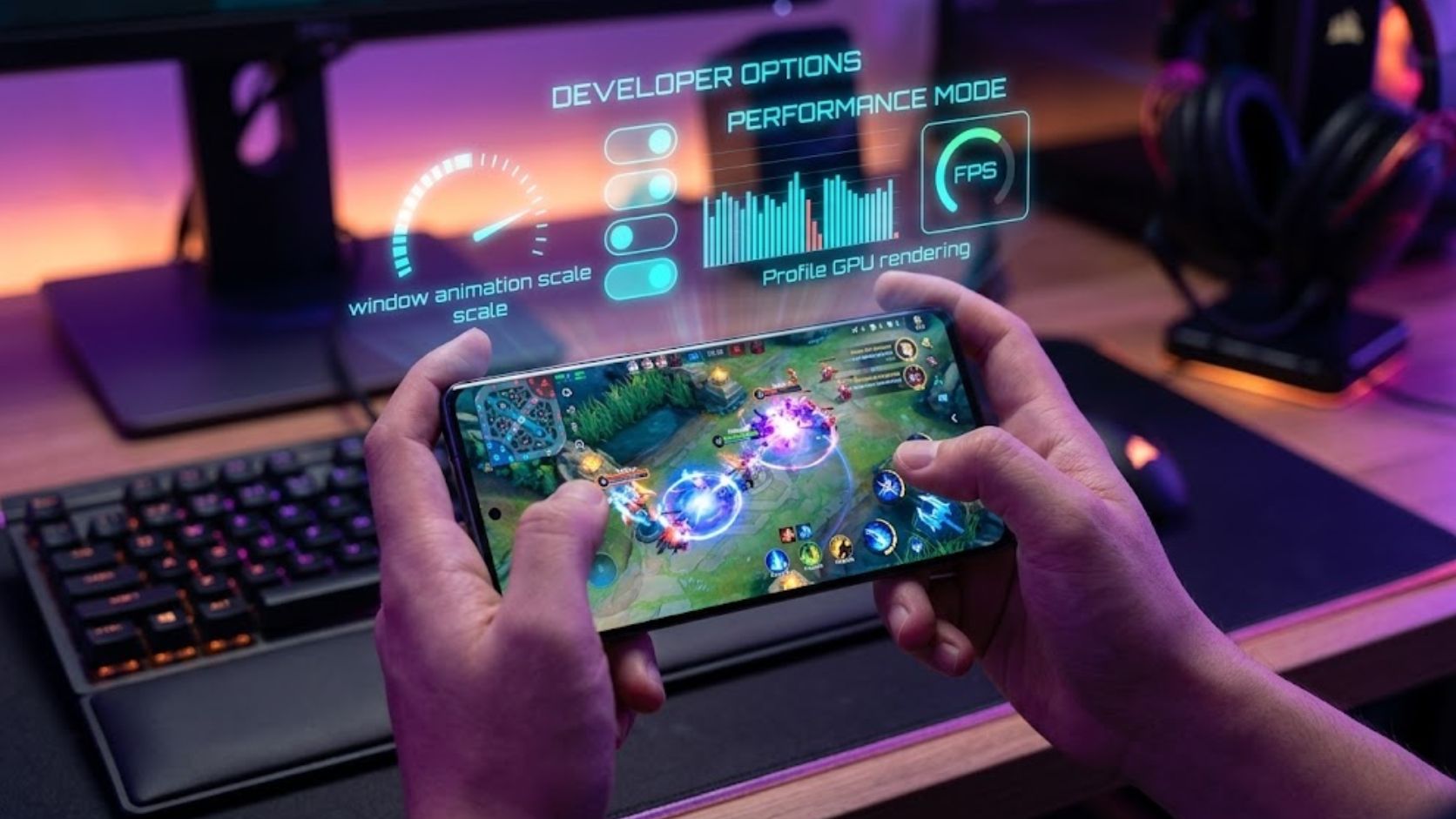
Sistem operasi Android terkenal memiliki fleksibilitas kustomisasi yang sangat luas. Pengguna bebas mengatur tampilan dan fungsi gawai sesuai selera. Namun demikian, sebagian besar pengguna hanya memakai setelan standar pabrik. Padahal, produsen sengaja menyembunyikan panel pengaturan tingkat lanjut di dalam sistem. Panel rahasia ini semula dirancang khusus bagi para pengembang aplikasi. Oleh sebab itu, pemanfaatan opsi pengembang android gaming menjadi kunci penting untuk mendongkrak performa ponsel.
Selain membuka akses kendali perangkat keras, menu tersembunyi ini menyimpan banyak trik kecepatan. Anda dapat memangkas jeda animasi antar-layar secara drastis dalam beberapa ketukan. Bahkan, Anda bisa memaksa unit pengolah grafis bekerja lebih bertenaga saat menjalankan gim berat. Alhasil, gejala penurunan frame (frame drop) dapat Anda kurangi secara signifikan tanpa perlu melakukan rooting. Namun, Anda wajib memahami fungsi setiap tombol agar tidak mengubah setelan yang salah. Artikel ini mengupas tuntas cara mengaktifkan menu tersembunyi serta setelan terbaik untuk animasi lincah dan performa bermain gim yang lancar.
Cara Mengaktifkan Menu Opsi Pengembang di Semua HP Android
Menu pengembang sengaja dikunci agar pengguna awam tidak mengubah konfigurasi kritis sistem. Oleh karena itu, Anda harus membuka kuncinya terlebih dahulu melalui langkah resmi berikut:
- Buka menu Pengaturan (Settings) pada ponsel Android Anda.
- Geser layar ke bagian paling bawah lalu pilih menu Tentang Ponsel (About Phone).
- Cari informasi perangkat lunak lalu temukan baris bertuliskan Nomor Versi (Build Number).
- Ketuk baris Nomor Versi tersebut sebanyak tujuh kali secara cepat dan berturut-turut.
- Masukkan PIN atau pola kunci layar ponsel Anda jika sistem memintanya.
- Perhatikan pop-up singkat bertuliskan bahwa Anda kini telah resmi menjadi seorang pengembang.
Setelah langkah di atas selesai, kembalilah ke halaman utama menu Pengaturan. Buka sub-menu Sistem atau Pengaturan Tambahan. Di sana, Anda akan menemukan menu baru bernama Opsi Pengembang (Developer Options) yang siap dikonfigurasi.
Trik Memangkas Durasi Animasi agar Ponsel Terasa Kilat
Transisi visual Android standar dirancang mengalir lembut untuk memanjakan mata pengguna. Namun demikian, efek visual yang panjang kerap menimbulkan kesan ponsel lambat merespons. Ubah tiga parameter animasi berikut untuk akselerasi instan:
1. Skala Animasi Jendela (Window Animation Scale)
Pengaturan ini mengontrol seberapa cepat jendela pop-up atau dialog sistem muncul di layar. Standar pabrik biasanya mengatur kecepatan ini pada nilai 1x. Ubah setelan tersebut menjadi 0.5x. Pengurangan angka ini membuat jendela menu terbuka dua kali lebih cepat dari biasanya.
2. Skala Animasi Transisi (Transition Animation Scale)
Parameter ini menentukan waktu transisi saat Anda berpindah dari satu halaman aplikasi ke halaman lain. Nilai bawaan sistem juga berada pada skala 1x. Pilihlah opsi 0.5x atau matikan sepenuhnya (Animation Off). Hasilnya, perpindahan antarmuka terasa sangat instan tanpa jeda visual yang mengulur waktu.
3. Skala Durasi Animator (Animator Duration Scale)
Opsi ketiga ini mengatur seluruh efek visual mikro di dalam elemen aplikasi, seperti efek memuat (loading spinner). Ubah nilainya menjadi 0.5x untuk menyelaraskan ritme sistem secara menyeluruh. Alhasil, kombinasi ketiga setelan ini seketika mengubah ponsel lambat menjadi gesit dan sangat responsif.
4 Pengaturan Rahasia untuk Mendongkrak Performa Gaming
Bermain gim kompetitif membutuhkan kestabilan frame per detik (FPS) yang konsisten. Masuk kembali ke menu opsi pengembang, lalu aktifkan fitur pendongkrak performa berikut:
1. Mengaktifkan Paksa 4x MSAA (Force 4x MSAA)
Bagi pengguna ponsel kelas menengah ke atas, fitur Multi-Sample Anti-Aliasing (MSAA) merupakan opsi wajib. Fitur ini memaksa chip pengolah grafis (GPU) menghaluskan tepi objek tiga dimensi pada gim berbasis OpenGL ES 2.0. Garis-garis bergerigi pada karakter gim akan tampak jauh lebih halus dan tajam. Namun demikian, fitur ini menyedot daya baterai sedikit lebih banyak. Oleh karena itu, aktifkan opsi ini terutama saat Anda memainkan gim aksi yang menuntut kejernihan visual tingkat tinggi.
2. Mematikan Hamparan Perangkat Keras (Disable HW Overlays)
Secara standar, Android membagi tugas pemrosesan tampilan antara prosesor utama (CPU) dan GPU. Saat Anda mencentang opsi “Nonaktifkan Hamparan HW”, sistem akan memaksa seluruh perenderan layar ditangani langsung oleh GPU. Langkah ini membebaskan beban kerja CPU saat memproses logika gim yang rumit. Akibatnya, latensi sentuhan layar menurun drastis dan respons sentuhan tombol tembak menjadi jauh lebih akurat.
3. Memilih Lapisan Pengandar Grafis Game (Game Driver Preferences)
Android versi modern menyediakan setelan preferensi pengandar (driver) terpisah untuk setiap aplikasi. Di dalam menu pengembang, cari opsi Preferensi Driver Grafis. Temukan judul gim favorit Anda di daftar aplikasi, lalu ubah pilihannya dari Default menjadi Driver Game (System Graphics Driver). Pengalihan ini memastikan gim Anda langsung berkomunikasi dengan instruksi perangkat keras grafis tanpa perantara sistem yang memperlambat laju data.
4. Membatasi Proses Latar Belakang (Background Process Limit)
Aplikasi yang berjalan di balik layar sering kali merebut jatah memori RAM secara diam-diam. Kondisi ini menjadi penyebab utama terjadinya stuttering atau patah-patah saat pertempuran sengit di dalam gim. Buka setelan Batas Proses Latar Belakang pada kelompok menu Aplikasi. Ubah pengaturannya dari “Batas Standar” menjadi Maksimal 2 Proses sebelum Anda mulai sesi bermain. Dengan demikian, prosesor dan RAM dapat mencurahkan tenaganya untuk mengolah grafis gim Anda secara utuh.
Fitur Pemantauan Kinerja Nyata untuk Gamer Serius
Menu pengembang juga menyediakan instrumen diagnostik bagi pengguna yang ingin memantau kesehatan sistem secara langsung:
1. Menampilkan Laju Penyegaran Layar (Show Refresh Rate)
Aktifkan tombol ini untuk menampilkan angka frekuensi layar secara waktu nyata (real-time) di sudut kiri atas layar. Anda dapat melihat secara pasti apakah ponsel Anda benar-benar berjalan pada 90Hz, 120Hz, atau justru turun ke 60Hz akibat kenaikan suhu panas (thermal throttling).
2. Memeriksa Profil Perenderan GPU (Profile HWUI Rendering)
Pilih opsi “Tampilkan di layar dalam bentuk batang” pada menu profil perenderan grafis. Layar akan menampilkan grafik batang warna-warni yang mencerminkan beban kerja pemrosesan setiap frame visual. Jika garis grafik melompat melewati garis hijau batas 16 milidetik, berarti gim Anda sedang mengalami penurunan frame yang perlu disesuaikan kualitas grafisnya.
4 Hal yang Wajib Dihindari Saat Mengotak-Atik Menu Pengembang
Keluasan akses pada menu ini menuntut kehati-hatian pengguna agar tidak merusak fungsi harian perangkat:
- Jangan Mengubah Ukuran Lebar Terkecil (Smallest Width) Secara Sembarangan: Mengganti angka kerapatan layar terlalu ekstrem dapat merusak tata letak antarmuka dan memicu bootloop.
- Hindari Menghidupkan Mode Lokasi Tiruan Tanpa Keperluan: Menyalakan fitur lokasi palsu secara sembarangan dapat membuat aplikasi navigasi dan ojek online berhenti berfungsi normal.
- Kembalikan Batas Proses Latar Belakang ke Normal Pasca-Bermain: Jangan lupa mengembalikan batas proses ke posisi standar agar notifikasi pesan penting Anda tidak terlambat masuk.
- Matikan Sakelar Utama Bila Terjadi Kendala Sistem: Jika ponsel mengalami keganjilan tampilan, Anda cukup mematikan sakelar paling atas pada menu Opsi Pengembang untuk mengembalikan seluruh pengaturan ke setelan pabrik.
Mengoptimalkan potensi ponsel Android lewat menu pengembang merupakan langkah cerdas untuk mendapatkan performa perangkat secara maksimal. Anda tidak perlu mengeluarkan biaya untuk membeli perangkat baru jika ponsel lama masih bisa dioptimalkan. Cukup dengan memangkas skala animasi dan memaksimalkan kinerja pengolah grafis, pengalaman navigasi dan bermain gim akan terasa jauh lebih mulus. Manfaatkan fitur tersembunyi ini secara bijak agar ponsel pintar Anda selalu gesit melahap berbagai tugas harian.