
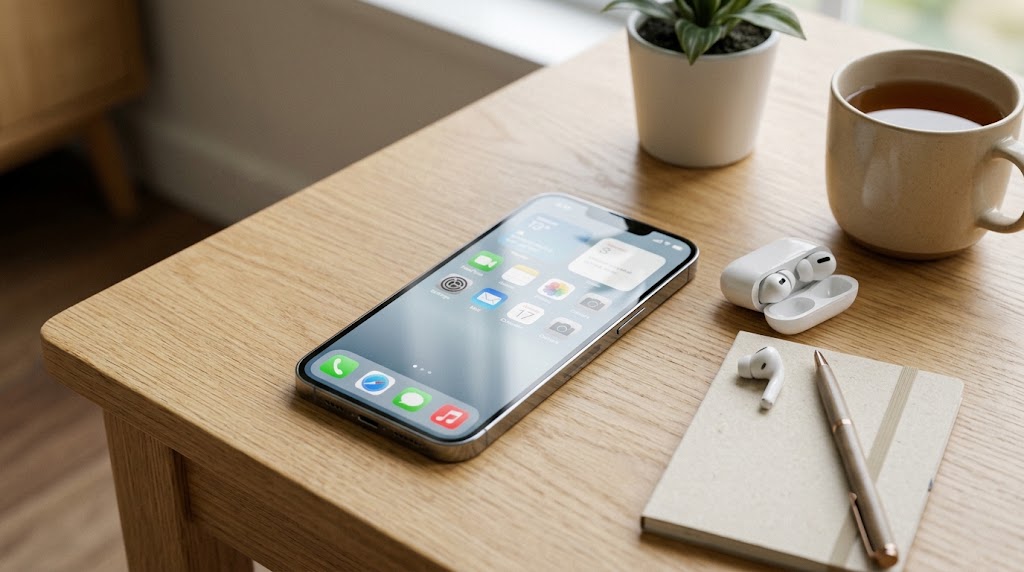
Baru beralih dari Android ke iPhone atau baru pertama kali menggunakan ponsel Apple? Tenang, kamu tidak perlu langsung menguasai semua fiturnya. Melalui tutorial iPhone untuk pemula ini, kamu bisa mempelajari pengaturan dasar, cara menggunakan aplikasi, mengambil screenshot, mengelola penyimpanan, hingga menjaga keamanan perangkat untuk aktivitas sehari-hari.
iPhone menggunakan sistem operasi iOS yang menawarkan beragam fitur praktis. Namun, beberapa pengaturan mungkin terasa berbeda jika kamu terbiasa menggunakan Android. Misalnya, cara berpindah aplikasi, mengatur notifikasi, mengelola file, dan menyinkronkan data melalui iCloud.
Kamu bisa mempelajarinya secara bertahap. Mulailah dari fitur yang paling sering kamu gunakan, lalu lanjutkan ke pengaturan lain sesuai kebutuhan.
1. Kenali Tombol dan Bagian Penting iPhone
Sebelum menjelajahi berbagai aplikasi, kenali bagian fisik iPhone terlebih dahulu. Setiap model memiliki desain berbeda, tetapi sebagian besar menyediakan tombol dan fitur dasar yang serupa.
Berikut fungsi beberapa bagian penting:
- Tombol samping: Tekan tombol ini untuk mengunci layar atau menyalakan perangkat. Pada model tertentu, kamu juga bisa menggunakannya untuk menjalankan fungsi lain.
- Tombol volume: Gunakan tombol ini untuk menaikkan atau menurunkan volume suara.
- Action Button: Pada model yang mendukungnya, tombol ini dapat menjalankan fungsi pilihanmu.
- Port pengisian daya: Sambungkan kabel yang kompatibel untuk mengisi baterai atau menghubungkan aksesori.
- Layar sentuh: Ketuk, geser, atau tahan layar untuk membuka aplikasi dan menjalankan perintah.
- Kamera: Gunakan kamera depan untuk swafoto dan panggilan video, serta kamera belakang untuk mengambil foto dan merekam video.
iPhone dengan Face ID memungkinkan kamu membuka kunci layar melalui pengenalan wajah. Sementara itu, beberapa model menggunakan Touch ID untuk mengenali sidik jari.
Jika iPhone kamu tidak memiliki tombol Home fisik, pelajari gerakan navigasi dari bagian bawah layar. Geser ke atas untuk kembali ke Home Screen, lalu tahan sebentar untuk melihat aplikasi yang sedang terbuka.
Dengan mengenali fungsi tombol sejak awal, kamu akan lebih mudah mengikuti panduan berikutnya.
2. Atur iPhone Saat Pertama Kali Digunakan
Ketika menyalakan iPhone baru, ikuti petunjuk pengaturan yang muncul di layar. Kamu perlu memilih bahasa, menentukan wilayah, menghubungkan perangkat ke Wi-Fi, dan mengatur keamanan.
Jangan terburu-buru melewati bagian penting, terutama yang berkaitan dengan akun dan pemulihan data.
Lakukan langkah berikut:
- Pilih bahasa dan wilayah sesuai kebutuhan.
- Hubungkan iPhone ke jaringan Wi-Fi yang aman.
- Atur Face ID atau Touch ID jika perangkat mendukungnya.
- Buat kode sandi yang sulit ditebak.
- Masuk menggunakan Apple Account atau buat akun baru.
- Pilih cara memindahkan data dari perangkat lama jika diperlukan.
- Tinjau pengaturan privasi dan layanan lokasi.
Apple sebelumnya menggunakan nama Apple ID untuk akun yang kini dikenal sebagai Apple Account. Akun ini membantu kamu mengakses App Store, iCloud, serta layanan Apple lainnya.
Jika kamu memindahkan data dari Android, periksa pilihan migrasi yang tersedia selama proses pengaturan. Kamu juga bisa memindahkan sebagian data secara manual setelah menyelesaikan pengaturan awal.
Tips keamanan: Jangan membagikan kode sandi, kata sandi akun, atau kode verifikasi kepada orang lain. Jika membeli iPhone bekas, pastikan penjual sudah menghapus perangkat dari akun sebelumnya agar Activation Lock tidak menghalangi penggunaan.
3. Pahami Home Screen dan App Library
Home Screen merupakan halaman utama yang menampilkan ikon aplikasi, widget, dan folder. Ketuk ikon untuk membuka aplikasi, lalu geser layar ke kiri atau kanan untuk berpindah halaman.
Pada iPhone yang mendukung App Library, geser ke kiri melewati halaman Home Screen terakhir untuk menemukan kumpulan aplikasi berdasarkan kategori.
Fitur ini sangat membantu ketika kamu menginstal banyak aplikasi. Kamu tetap bisa menemukan aplikasi tanpa memenuhi halaman utama dengan terlalu banyak ikon.
Agar tampilan iPhone lebih rapi, cobalah beberapa cara berikut:
- Tempatkan aplikasi penting seperti Telepon, Pesan, Kamera, dan Pengaturan di halaman pertama.
- Gabungkan aplikasi sejenis ke dalam folder.
- Gunakan widget untuk melihat informasi tanpa membuka aplikasi.
- Hapus aplikasi yang tidak lagi kamu perlukan.
- Gunakan pencarian untuk menemukan aplikasi dengan cepat.
Untuk mengatur ikon, tekan dan tahan area kosong pada Home Screen hingga ikon mulai bergerak. Setelah itu, pindahkan ikon ke posisi yang kamu inginkan atau buat folder sesuai kebutuhan.
Kamu juga bisa mengatur tampilan halaman agar hanya menampilkan aplikasi yang sering digunakan. Dengan begitu, kamu dapat mengakses fitur favorit tanpa banyak menggulir layar.
4. Gunakan Control Center untuk Akses Cepat
Control Center memungkinkan kamu mengakses pengaturan penting tanpa membuka aplikasi Pengaturan.
Pada sebagian besar iPhone dengan Face ID, usap layar dari sudut kanan atas ke bawah untuk membuka Control Center. Jika iPhone kamu memiliki tombol Home, usap dari tepi bawah layar ke atas.
Control Center biasanya menyediakan kontrol untuk:
- Wi-Fi dan Bluetooth.
- Mode pesawat.
- Kecerahan layar dan volume.
- Senter.
- Kalkulator.
- Perekaman layar.
- Mode Fokus.
- Pemutar musik.
Susunan kontrol bergantung pada model dan versi iOS. Jika perangkat mendukung penyesuaian Control Center, tambahkan kontrol yang paling sering kamu gunakan.
Misalnya, kamu bisa menempatkan senter di posisi yang mudah dijangkau agar tidak perlu mencari aplikasinya. Kamu juga bisa menambahkan perekaman layar untuk membuat tutorial atau merekam langkah penggunaan aplikasi.
Perlu kamu ingat, mengetuk ikon Wi-Fi atau Bluetooth melalui Control Center pada beberapa versi iOS tidak selalu menonaktifkan fitur tersebut sepenuhnya. Jika ingin mengatur koneksi secara menyeluruh, buka menu Pengaturan.
5. Cara Mengambil Screenshot di iPhone
Screenshot membantu kamu menyimpan informasi penting, seperti bukti pembayaran, petunjuk aplikasi, atau percakapan yang ingin kamu baca kembali.
Cara mengambil screenshot berbeda menurut model iPhone.
Untuk iPhone dengan Face ID:
- Tekan tombol samping dan tombol volume atas secara bersamaan.
- Segera lepaskan kedua tombol.
- Ketuk pratinjau yang muncul jika ingin mengedit gambar.
Untuk iPhone dengan tombol Home:
- Tekan tombol samping atau tombol atas, sesuai model.
- Tekan tombol Home secara bersamaan.
- Lepaskan kedua tombol setelah layar berkedip.
iPhone akan menampilkan pratinjau screenshot di sudut layar. Ketuk pratinjau tersebut untuk memotong gambar, menambahkan catatan, atau menyorot bagian penting. Setelah itu, simpan hasilnya ke Foto jika muncul pilihan penyimpanan.
Jika screenshot tidak berhasil, coba tekan kedua tombol secara bersamaan dengan cepat. Jangan menahan tombol terlalu lama karena tindakan tersebut bisa memicu fungsi lain.
Cara merekam layar iPhone
Selain mengambil screenshot, kamu juga bisa merekam aktivitas layar untuk membuat tutorial atau menyimpan demonstrasi penggunaan aplikasi.
Ikuti langkah berikut:
- Buka Control Center.
- Cari kontrol perekaman layar.
- Ketuk kontrol tersebut dan tunggu hitung mundur jika muncul.
- Jalankan aktivitas yang ingin kamu rekam.
- Hentikan perekaman melalui indikator perekaman atau Control Center.
iPhone biasanya menyimpan hasil rekaman di aplikasi Foto. Jika ingin merekam suara melalui mikrofon, periksa pengaturan perekaman terlebih dahulu karena mikrofon tidak selalu aktif secara otomatis.
Perlu diingat, beberapa aplikasi membatasi perekaman konten tertentu. Karena itu, ikuti ketentuan aplikasi dan hormati privasi orang lain saat merekam layar.
6. Atur Notifikasi agar Tidak Mengganggu
Notifikasi membantu kamu mengetahui pesan masuk, email, pengingat, dan aktivitas aplikasi. Namun, terlalu banyak pemberitahuan bisa mengganggu konsentrasi.
Untuk mengaturnya, buka Pengaturan > Pemberitahuan. Pilih aplikasi yang ingin kamu sesuaikan, lalu atur bunyi, tampilan layar terkunci, lencana ikon, dan gaya pemberitahuan yang tersedia.
Kamu juga bisa memanfaatkan fitur Focus untuk mengurangi gangguan saat bekerja, belajar, atau beristirahat.
Cobalah beberapa pengaturan berikut:
- Aktifkan notifikasi untuk aplikasi penting.
- Matikan bunyi aplikasi hiburan jika tidak membutuhkannya.
- Gunakan Focus sesuai kegiatan.
- Pilih orang atau aplikasi yang boleh menghubungimu dalam mode tertentu.
- Sembunyikan pratinjau pesan sensitif dari layar terkunci.
Pengaturan tersebut membantu kamu tetap menerima informasi penting tanpa terus memeriksa layar.
Selain itu, tinjau notifikasi secara berkala. Jika sebuah aplikasi terlalu sering mengirim pemberitahuan yang tidak berguna, kurangi izinnya melalui menu Pengaturan.
7. Unduh dan Kelola Aplikasi dengan Aman
App Store menjadi tempat resmi untuk mencari dan mengunduh aplikasi di iPhone. Kamu bisa menemukan aplikasi komunikasi, navigasi, pendidikan, produktivitas, fotografi, dan hiburan.
Untuk mengunduh aplikasi, ikuti langkah berikut:
- Buka App Store.
- Ketuk kolom pencarian.
- Masukkan nama aplikasi yang kamu butuhkan.
- Periksa nama pengembang dan informasi aplikasi.
- Ketuk tombol unduh atau dapatkan.
- Selesaikan autentikasi jika iPhone memintanya.
Sebelum mengunduh, periksa harga dan informasi pembelian dalam aplikasi. Sebagian aplikasi menawarkan langganan berbayar, sehingga kamu perlu memahami biayanya sebelum menyetujui transaksi.
Jika ingin menghapus aplikasi, tekan dan tahan ikonnya pada Home Screen. Pilih opsi penghapusan aplikasi, lalu konfirmasikan tindakan jika muncul permintaan.
Perhatikan perbedaannya: menghapus ikon dari Home Screen saja dapat memindahkan aplikasi ke App Library tanpa menghapusnya dari perangkat.
Untuk memeriksa penggunaan ruang penyimpanan, buka Pengaturan > Umum > Penyimpanan iPhone. Menu tersebut menunjukkan aplikasi dan data yang memakai ruang paling besar.
Dengan rutin meninjau aplikasi, kamu bisa menjaga penyimpanan tetap teratur dan mengurangi aplikasi yang tidak lagi kamu gunakan.
8. Hemat Baterai agar iPhone Lebih Awet Digunakan
Daya tahan baterai bergantung pada kebiasaan penggunaan, kondisi jaringan, kecerahan layar, aktivitas aplikasi, dan kesehatan baterai.
Jika baterai cepat berkurang, periksa penggunaan daya sebelum mengubah banyak pengaturan sekaligus.
Berikut beberapa cara yang bisa kamu coba.
Aktifkan Mode Daya Rendah. Buka Pengaturan > Baterai, lalu aktifkan Mode Daya Rendah jika tersedia. Fitur ini mengurangi sejumlah aktivitas latar belakang untuk membantu memperpanjang waktu penggunaan.
Sesuaikan kecerahan layar. Gunakan tingkat kecerahan yang nyaman. Kamu tidak perlu mempertahankan kecerahan maksimum ketika berada di dalam ruangan.
Periksa penggunaan aplikasi. Buka menu Baterai untuk melihat aplikasi yang mengonsumsi daya cukup besar. Jika menemukan penggunaan yang tidak biasa, periksa aktivitas dan pengaturan aplikasi tersebut.
Cari koneksi yang stabil. Sinyal seluler yang sangat lemah dapat membuat iPhone bekerja lebih keras untuk mempertahankan koneksi.
Perbarui iOS dan aplikasi. Pembaruan dapat memperbaiki masalah tertentu, meskipun perangkat mungkin memakai lebih banyak daya untuk sementara setelah pembaruan.
Kamu juga perlu menjaga suhu perangkat. Hindari meninggalkan iPhone di bawah sinar matahari langsung atau menggunakannya dalam kondisi terlalu panas. Suhu tinggi dapat memengaruhi kinerja dan kesehatan baterai.
9. Pahami iCloud dan Penyimpanan iPhone
iCloud membantu kamu menyinkronkan data dan menyimpan salinan informasi secara daring. Bergantung pada pengaturan, layanan ini dapat menyimpan foto, kontak, catatan, serta cadangan perangkat.
Namun, penyimpanan iCloud berbeda dari kapasitas internal iPhone. Penyimpanan internal menampung aplikasi dan file pada perangkat, sedangkan iCloud menyediakan ruang daring sesuai paket akun.
Untuk memeriksa kapasitas perangkat, buka Pengaturan > Umum > Penyimpanan iPhone. Sementara itu, buka bagian akun Apple di Pengaturan, lalu pilih iCloud untuk memeriksa penggunaan ruang daring.
Jika penyimpanan mulai penuh, lakukan beberapa langkah berikut:
- Hapus foto dan video yang tidak lagi kamu perlukan.
- Periksa unduhan berukuran besar.
- Hapus aplikasi yang sudah lama tidak kamu gunakan.
- Tinjau lampiran pesan yang memakan ruang.
- Gunakan optimasi foto jika sesuai kebutuhan.
- Periksa cadangan perangkat dan data aplikasi di iCloud.
Sebelum menghapus file penting, pastikan kamu memiliki salinan cadangan jika masih membutuhkannya.
Kamu juga perlu memahami cara kerja sinkronisasi. Jika kamu menghapus foto dari pustaka iCloud yang tersinkron, perubahan tersebut dapat berlaku pada perangkat lain yang menggunakan pustaka yang sama. Karena itu, periksa kembali sebelum menghapus banyak file.
10. Lindungi Keamanan dan Privasi iPhone
iPhone menyediakan berbagai fitur keamanan, tetapi kebiasaan pengguna tetap memegang peranan penting. Mulailah dengan membuat kode sandi yang tidak mudah ditebak dan aktifkan Face ID atau Touch ID jika perangkat mendukungnya.
Selanjutnya, terapkan langkah berikut:
- Aktifkan autentikasi dua faktor untuk Apple Account.
- Periksa izin lokasi, kamera, mikrofon, dan kontak pada aplikasi.
- Unduh aplikasi melalui App Store.
- Hindari membuka tautan mencurigakan dalam pesan atau email.
- Jangan membagikan kode verifikasi kepada orang lain.
- Aktifkan Find My untuk membantu menemukan perangkat yang hilang.
Untuk meninjau izin aplikasi, buka Pengaturan > Privasi & Keamanan. Pilih kategori yang ingin kamu periksa, kemudian tinjau aplikasi yang memiliki akses ke data tersebut.
Misalnya, aplikasi pengedit foto mungkin membutuhkan akses ke foto, tetapi tidak selalu membutuhkan akses ke lokasi. Sesuaikan izin berdasarkan fungsi aplikasi dan kebutuhanmu.
Jika iPhone hilang, gunakan Find My melalui perangkat Apple lain atau layanan resmi Apple yang tersedia. Jangan mengikuti pesan mencurigakan yang meminta kata sandi atau kode verifikasi dengan alasan ingin membantu menemukan perangkat.
Kamu juga sebaiknya memeriksa perangkat yang terhubung ke Apple Account secara berkala. Jika menemukan perangkat yang tidak kamu kenali, tinjau aktivitas akun dan ikuti panduan keamanan resmi Apple.
11. Gunakan Siri untuk Membantu Aktivitas Harian
Siri merupakan asisten suara Apple yang dapat membantu menjalankan berbagai tugas. Fitur dan perintah yang tersedia bergantung pada bahasa, wilayah, model iPhone, serta versi iOS.
Untuk mulai menggunakannya, buka Pengaturan dan cari menu Siri. Aktifkan metode pemanggilan yang tersedia, kemudian sesuaikan preferensimu.
Kamu bisa mencoba beberapa perintah sederhana, seperti:
- Membuat pengingat untuk membeli kebutuhan rumah.
- Mengatur alarm pada waktu tertentu.
- Menambahkan acara ke kalender.
- Memulai panggilan kepada kontak.
- Menjalankan pintasan yang sudah kamu atur.
Siri berguna ketika kamu sedang memasak, membawa barang, atau tidak ingin mengetik secara manual. Namun, periksa kembali hasil perintahnya agar kamu tidak melewatkan informasi penting.
Jika Siri tidak memahami perintah, gunakan kalimat yang lebih sederhana. Kamu juga bisa menjalankan tugas melalui aplikasi terkait apabila fitur suara tidak tersedia.
12. Perbarui iOS dengan Persiapan yang Tepat
Pembaruan iOS dapat menghadirkan fitur baru, memperbaiki masalah, dan meningkatkan keamanan perangkat. Karena itu, periksa pembaruan secara berkala.
Buka Pengaturan > Umum > Pembaruan Perangkat Lunak untuk melihat versi iOS dan pembaruan yang tersedia.
Sebelum memulai pemasangan, lakukan beberapa persiapan berikut:
- Cadangkan data penting.
- Pastikan baterai cukup atau sambungkan iPhone ke pengisi daya.
- Gunakan jaringan internet yang stabil.
- Sediakan ruang penyimpanan yang memadai.
- Periksa kompatibilitas model dengan versi iOS yang ditawarkan.
Tidak semua model iPhone mendukung versi iOS terbaru. Jika pembaruan tidak muncul, periksa informasi kompatibilitas melalui sumber resmi Apple.
Setelah memulai pembaruan, beri perangkat waktu untuk menyelesaikan prosesnya. Jangan memutus proses tanpa alasan yang jelas karena tindakan tersebut dapat menimbulkan masalah.
Jika kamu menggunakan iPhone untuk bekerja, pertimbangkan waktu pembaruan agar proses instalasi tidak mengganggu aktivitas penting.
Kesimpulan
Tutorial iPhone untuk pemula ini membahas berbagai fitur dasar yang berguna untuk aktivitas sehari-hari. Kamu sudah mengenal tombol perangkat, pengaturan awal, Home Screen, Control Center, screenshot, aplikasi, baterai, iCloud, serta keamanan.
Kamu tidak perlu mempelajari semuanya sekaligus. Mulailah dengan fitur yang paling sering kamu gunakan, lalu pelajari pengaturan lain secara bertahap.
Selain itu, biasakan memeriksa izin aplikasi, menjaga keamanan akun, dan mencadangkan data penting. Dengan kebiasaan tersebut, kamu dapat menggunakan iPhone secara lebih nyaman, aman, dan efisien.
FAQ Seputar Tutorial iPhone untuk Pemula
Apa yang harus dilakukan saat pertama kali menggunakan iPhone?
Pilih bahasa dan wilayah, sambungkan perangkat ke Wi-Fi, atur kode sandi, lalu aktifkan Face ID atau Touch ID jika tersedia. Setelah itu, masuk ke Apple Account dan tentukan cara memindahkan data dari perangkat lama.
Bagaimana cara mengambil screenshot di iPhone?
Pada model dengan Face ID, tekan tombol samping dan volume atas secara bersamaan, lalu lepaskan. Pada model dengan tombol Home, tekan tombol samping atau atas bersama tombol Home.
Bagaimana cara menghemat baterai iPhone?
Aktifkan Mode Daya Rendah ketika diperlukan, sesuaikan kecerahan layar, dan periksa aplikasi yang menggunakan banyak daya. Hindari pula suhu tinggi agar perangkat dapat menjaga kesehatan baterainya.
Apakah iPhone harus menggunakan Apple Account?
Apple Account membantu kamu mengakses App Store, iCloud, dan berbagai layanan Apple. Kamu dapat menggunakan sebagian fungsi dasar tanpa masuk akun, tetapi beberapa layanan memerlukan akun tersebut.
Bagaimana cara mengatasi penyimpanan iPhone yang penuh?
Buka Pengaturan > Umum > Penyimpanan iPhone. Periksa aplikasi, foto, video, dan file berukuran besar, kemudian hapus data yang tidak kamu perlukan setelah memastikan file penting memiliki cadangan.
Apakah iPhone perlu memperbarui iOS secara rutin?
Ya, sebaiknya periksa pembaruan secara berkala karena Apple dapat menghadirkan perbaikan keamanan dan stabilitas. Sebelum memperbarui perangkat, cadangkan data dan pastikan model iPhone mendukung versi yang tersedia.