
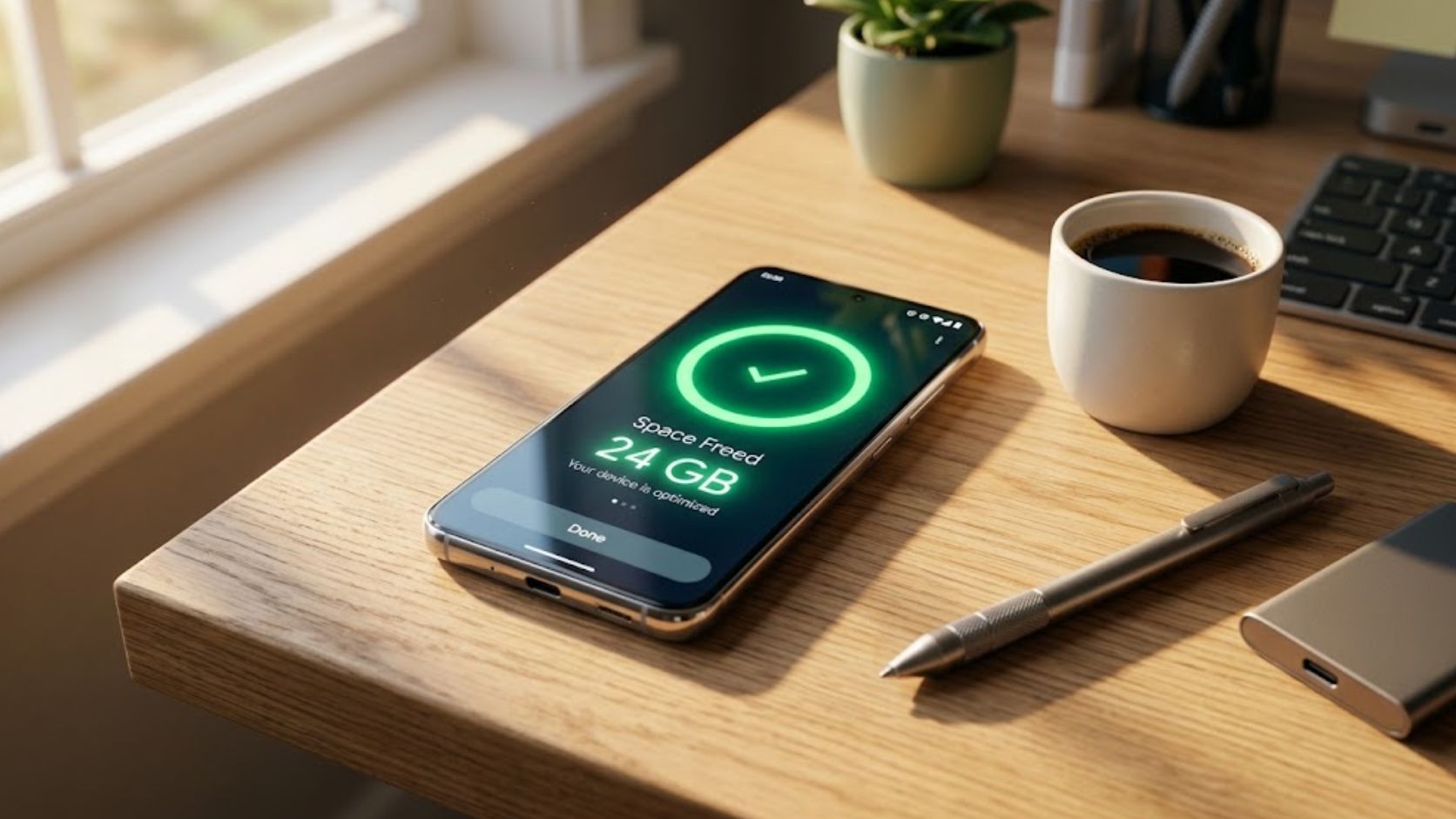
Notifikasi peringatan ruang penyimpanan hampir habis merupakan mimpi buruk bagi hampir setiap pengguna ponsel pintar modern. Masalah ini kerap muncul tiba-tiba saat Anda ingin merekam momen video penting atau mengunduh dokumen kerja. Kinerja sistem operasi seketika melambat, aplikasi tertutup paksa (force close), dan respons layar sentuh terasa tersendat parah. Menghadapi situasi menjengkelkan tersebut, kebanyakan pengguna langsung panik dan tergesa-gesa menghapus deretan foto kenangan indah di galeri.
Padahal, mengorbankan dokumentasi berharga keluarga sama sekali bukan solusi yang tepat maupun efektif. Biang keladi penyumbatan kapasitas ruang ponsel sesungguhnya berasal dari tumpukan data residu aplikasi yang tersembunyi rapi di latar belakang sistem. Sistem operasi dan aplikasi perpesanan terus menimbun berkas sementara tanpa Anda sadari setiap hari. Oleh sebab itu, menerapkan metode cerdas membersihkan memori internal Android menjadi langkah krusial demi memulihkan kecepatan ponsel Anda secara instan. Anda dapat membebaskan puluhan gigabita ruang kosong tanpa perlu kehilangan satu keping foto kenangan pun.
Mengapa Memori Internal Penuh Menyebabkan Kinerja Ponsel Terjun Bebas?
Sebelum kita membedah trik pembersihannya, penting bagi pengguna memahami korelasi langsung antara ruang simpan dan kecepatan sistem. Memori internal bertipe Universal Flash Storage (UFS) pada ponsel Android membutuhkan ruang kosong minimal lima belas hingga dua puluh persen.
Kapasitas kosong tersebut digunakan oleh sistem operasi sebagai ruang penyangga pertukaran data virtual (swap file). Selain itu, sistem memerlukan ruang bebas untuk mengekstrak berkas pembaruan perangkat lunak serta menjalankan proses kompilasi aplikasi di latar belakang.
Ketika kapasitas ruang penyimpanan tersisa di bawah sepuluh persen, pengontrol memori (memory controller) bekerja sangat berat. Pengontrol memori harus terus-menerus memindahkan serpihan berkas kecil demi mencari blok penyimpanan kosong yang tersisa.
Proses pemindahan data berulang ini menimbulkan panas berlebih pada komponen prosesor serta memperlambat kecepatan baca-tulis (read-write speed). Akibatnya, ponsel Anda akan mengalami kelambatan performa (lag) yang sangat parah meski memiliki prosesor kencang.
1. Menghapus Timbunan ‘Cache’ Aplikasi Media Sosial dan Peramban
Aplikasi media sosial modern seperti Instagram, TikTok, dan YouTube secara agresif mengunduh data gambar serta video ke memori ponsel. Data unduhan sementara ini dikenal sebagai berkas cache, yang bertujuan agar konten dapat dimuat lebih cepat saat Anda membukanya kembali.
Namun demikian, penumpukan berkas sementara selama berbulan-bulan dapat membengkak hingga menyedot belasan gigabita ruang simpan:
- Masuk ke menu Pengaturan (Settings) di ponsel Android Anda, lalu pilih opsi Aplikasi (Apps).
- Urutkan daftar aplikasi berdasarkan ukuran penggunaan memori terbesar ke terkecil.
- Pilih aplikasi media sosial atau peramban Chrome, lalu klik menu Penyimpanan (Storage).
- Ketuk tombol Hapus Cache (Clear Cache) secara berkala pada setiap aplikasi yang menyedot memori besar.
Pastikan Anda hanya menekan opsi hapus cache, bukan tombol hapus data (clear data). Menghapus cache murni membuang sampah visual sementara tanpa menghapus akun login, riwayat obrolan, maupun berkas penting Anda.
2. Mengaudit dan Membersihkan File Media WhatsApp yang Mengendap
Aplikasi perpesanan WhatsApp sering kali menjadi dalang utama di balik lenyapnya kapasitas memori internal tanpa disadari pemiliknya. Setiap kiriman video lelucon di grup obrolan, rekaman suara (voice note), dan stiker animasi otomatis tersimpan di ponsel.
Alih-alih menghapus pesan obrolan satu per satu secara manual, manfaatkan fitur manajemen penyimpanan bawaan yang sangat terstruktur:
- Buka aplikasi WhatsApp, ketuk ikon titik tiga di sudut kanan atas, lalu masuk ke menu Setelan (Settings).
- Pilih menu Penyimpanan dan Data (Storage and Data), kemudian ketuk menu Kelola Penyimpanan (Manage Storage).
- Periksa bagian Lebih Besar dari 5 MB untuk meninjau berkas video berukuran raksasa yang tidak terpakai lagi.
- Telusuri daftar grup obrolan yang paling banyak memakan kuota memori, lalu tandai dan hapus berkas media yang tidak relevan.
Selain itu, nonaktifkan fitur unduh otomatis (auto-download) pada menu setelan media WhatsApp Anda. Langkah pencegahan ini memastikan bahwa hanya gambar atau dokumen yang Anda kehendaki saja yang tersimpan di dalam ruang ponsel.
3. Mengosongkan Folder ‘Trash’ atau Sampah di Galeri dan File Manager
Banyak pengguna Android keliru mengira bahwa berkas foto atau video yang telah dihapus akan langsung lenyap dari ruang ponsel. Sistem antarmuka modern saat ini meniru sistem operasi komputer yang menyertakan folder tempat sampah (recycle bin).
Berkas yang Anda hapus sesungguhnya hanya dipindahkan ke folder penampungan sementara selama tiga puluh hari sebelum terhapus permanen. Jika Anda baru saja menghapus berkas video berukuran besar, ruang memori internal Anda belum akan bertambah sama sekali:
- Buka aplikasi Galeri (Gallery) atau Google Foto (Google Photos) di ponsel Anda.
- Masuk ke menu Album, lalu geser layar ke bawah hingga menemukan menu Sampah (Trash / Bin).
- Ketuk tombol Kosongkan Sampah (Empty Trash) untuk melenyapkan seluruh berkas buangan tersebut secara tuntas.
- Buka juga aplikasi pengelola berkas bawaan (File Manager) dan ulangi proses pengosongan folder sampah sistemnya.
Prosedur pengosongan tempat sampah ini seketika mengembalikan gigabita ruang penyimpanan yang selama ini tersandera oleh berkas buangan tak berguna.
4. Memanfaatkan Fitur Pembersih Bawaan ‘Files by Google’
Mengunduh aplikasi pembersih pihak ketiga sembarangan dari toko aplikasi sering kali justru memperburuk kinerja ponsel karena sarat dengan iklan mengganggu. Untuk menjaga keamanan privasi dan kestabilan sistem, andalkan aplikasi resmi Files by Google yang ringan dan aman.
Aplikasi resmi ini dibekali kecerdasan buatan yang mampu memindai aneka berkas mubazir yang bersembunyi di sudut direktori terdalam:
- Unduh atau buka aplikasi Files by Google, lalu masuk ke tab menu Bersihkan (Clean) di pojok kiri bawah.
- Tinjau kartu saran pembersihan otomatis, seperti berkas sampah sementara, foto buram, serta berkas tangkapan layar lama.
- Periksa kartu File Duplikat (Duplicate Files) untuk melenyapkan salinan berkas ganda yang menyita ruang dobel.
- Ketuk opsi bersihkan berkas besar yang sudah lama tidak pernah Anda buka atau tonton kembali.
Kelebihan utama aplikasi ini terletak pada transparansi datanya; Anda selalu diberi kesempatan meninjau berkas sebelum proses penghapusan permanen berjalan.
5. Menyingkirkan Berkas Sampah APK Mentah dan Folder Unduhan
Saat Anda mengunduh dokumen formulir, katalog menu, materi perkuliahan, atau memasang aplikasi manual dari luar toko resmi, berkas tersebut menetap selamanya di folder Download. Pengguna kerap lupa memeriksa folder unduhan ini sehingga tumpukan berkas lawas mengeras menjadi fosil sampah.
Berkas instalasi mentah berekstensi .apk yang telah terpasang di sistem tidak lagi memiliki fungsi apa pun selain membebani ruang penyimpanan. Masuklah ke aplikasi File Manager, lalu buka folder utama bernama Download.
Urutkan dokumen berdasarkan ukuran berkas terbesar, lalu hapus dokumen berformat .pdf, arsip .zip, dan installer .apk yang sudah selesai Anda gunakan. Periksa pula folder kiriman dokumen kerja yang telah tersimpan rapi di komputer kantor agar tidak memicu duplikasi data di ponsel.
Tindakan pembersihan folder unduhan secara berkala menjaga direktori penyimpanan Anda tetap ramping, terorganisir, dan mudah ditelusuri saat darurat.
6. Mengoptimalkan Penyimpanan Cloud Tanpa Perlu Hapus Foto Lokal
Menghadapi keterbatasan memori fisik bukan berarti Anda harus memangkas resolusi atau menghapus koleksi foto kenangan masa lalu. Anda dapat memanfaatkan layanan komputasi awan (cloud storage) seperti Google Drive, Google Photos, atau Microsoft OneDrive sebagai brankas cadangan.
Aktifkan fitur pencadangan otomatis (backup & sync) saat ponsel terhubung dengan jaringan internet nirkabel (Wi-Fi) di rumah:
- Buka aplikasi Google Foto, ketuk ikon profil akun di pojok kanan atas, lalu pastikan proses pencadangan telah selesai seratus persen.
- Ketuk opsi cerdas bertuliskan Kosongkan Ruang Penyimpanan (Free up space) pada menu akun Anda.
- Sistem akan secara otomatis menghapus salinan foto fisik di memori ponsel yang telah aman tercadangkan di server komputasi awan.
- Foto-foto berharga Anda tetap dapat dilihat dan diunduh kembali kapan pun melalui aplikasi Google Foto secara utuh tanpa pengurangan kualitas.
Langkah brilian ini sanggup membebaskan puluhan gigabita ruang penyimpanan lokal seketika tanpa melenyapkan hak akses visual terhadap arsip foto berharga Anda.
7. Menonaktifkan Fitur RAM Plus atau RAM Virtual yang Memakan Memori Flash
Banyak pabrikan ponsel Android modern menggembar-gemborkan fitur penambahan memori akses acak virtual (Virtual RAM / RAM Plus). Fitur ini bekerja dengan cara mengambil sebagian kapasitas memori internal untuk dijadikan ruang cadangan memori sistem.
Secara default di pabrik, sistem kerap mengalokasikan ruang memori internal sebesar empat hingga delapan gigabita murni untuk fitur virtual ini. Padahal, kecepatan memori penyimpanan flash jauh lebih lambat dibandingkan chip RAM fisik yang sesungguhnya.
Mengaktifkan fitur RAM virtual pada ponsel berspesifikasi menengah ke atas sering kali tidak memberikan peningkatan kinerja yang signifikan:
- Masuk ke menu Pengaturan, lalu pilih menu Perawatan Perangkat (Device Care) atau Tentang Ponsel (About Phone).
- Cari opsi pengaturan Memori (Memory), lalu temukan sub-menu RAM Plus atau Ekstensi Memori (Memory Extension).
- Matikan sakelar fitur tersebut atau turunkan alokasinya ke batas paling minimal (misalnya dua gigabita).
- Muat ulang (restart) ponsel Anda untuk menerapkan perubahan alokasi partisi sistem yang baru.
Menonaktifkan fitur ini secara instan mengembalikan empat hingga delapan gigabita kapasitas memori fisik Anda untuk menyimpan aplikasi dan berkas nyata lainnya.
Merawat Kebersihan Sistem Android Demi Kinerja Prima Jangka Panjang
Menjaga kesehatan performa ponsel pintar Android sesungguhnya mirip dengan merawat kebersihan tempat tinggal kita sehari-hari. Membiarkan barang-barang tak berguna menumpuk di setiap sudut ruangan hanya akan menyesakkan ruang gerak dan memicu ketidaknyamanan.
Ponsel yang memiliki ruang memori lapang akan bekerja dengan suhu yang jauh lebih dingin dan respons sistem yang sangat responsif. Anda tidak perlu lagi merasakan kejengkelan akibat layar yang membeku mendadak di tengah panggilan video penting.
Terapkan ketujuh trik pembersihan cerdas ini secara terjadwal, setidaknya satu kali dalam kurun waktu satu bulan. Berhentilah mengorbankan foto-foto kenangan manis masa lalu hanya demi membebaskan secuil ruang penyimpanan ponsel Anda.
Gunakan perangkat teknologi Anda dengan bijak dan efisien sesuai rancang bangun sistem aslinya. Selamat mempraktikkan kiat pembersihan memori internal Android ini di rumah, nikmati ponsel cerdas yang kembali ngebut layaknya baru beli, dan maksimalkan produktivitas digital harian Anda tanpa kendala lemot selamanya.