
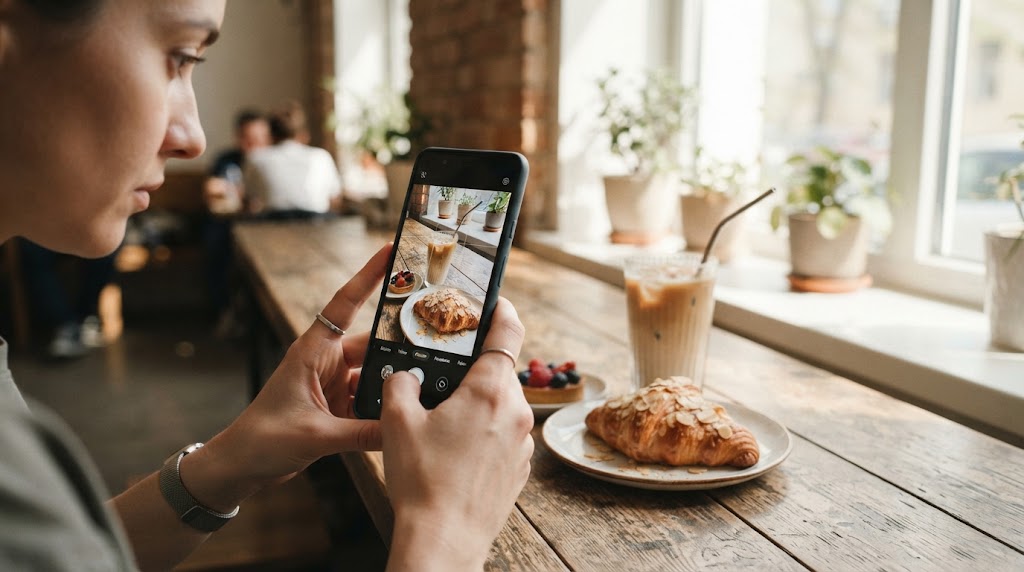
Tips kamera Android bisa membantu kamu menghasilkan foto yang lebih tajam, menarik, dan terlihat profesional tanpa harus membeli kamera mahal. Dengan memahami pencahayaan, komposisi, fokus, serta beberapa pengaturan sederhana, kamu bisa memaksimalkan kemampuan kamera HP yang sudah dimiliki.
Saat ini, banyak smartphone Android menyediakan fitur fotografi yang cukup lengkap. Beberapa perangkat menawarkan mode malam, pengaturan HDR, lensa ultrawide, mode potret, hingga kontrol manual. Namun, hasil foto tidak hanya bergantung pada spesifikasi kamera. Cara kamu menentukan sudut pengambilan gambar dan memanfaatkan cahaya juga sangat berpengaruh.
Kabar baiknya, kamu tidak harus menguasai semua fitur sekaligus. Mulailah dengan teknik dasar yang mudah diterapkan, lalu bereksperimen sesuai objek dan suasana yang ingin kamu abadikan.
1. Manfaatkan Cahaya Alami agar Foto Lebih Menarik
Pencahayaan menjadi salah satu faktor terpenting dalam fotografi. Cahaya yang tepat membantu kamera menangkap detail, warna, dan tekstur objek dengan lebih baik.
Untuk pemotretan sehari-hari, manfaatkan cahaya matahari dari jendela atau area terbuka. Jika kamu memotret makanan, misalnya, letakkan objek di dekat jendela agar cahaya menyinari permukaan makanan secara lembut.
Sebaliknya, hindari menempatkan objek tepat di depan sumber cahaya yang sangat terang jika kamu ingin menampilkan detail wajah atau benda. Kondisi tersebut dapat membuat objek terlihat gelap karena kamera menghadapi perbedaan tingkat kecerahan yang besar.
Waktu pagi dan sore sering memberikan cahaya yang lebih lembut dibandingkan sinar matahari siang. Karena itu, kedua waktu tersebut cocok untuk memotret pemandangan, potret manusia, atau suasana jalanan.
Namun, kamu tetap bisa menghasilkan foto bagus pada siang hari. Carilah tempat teduh dengan cahaya merata agar wajah tidak menampilkan bayangan yang terlalu keras.
2. Atur Komposisi Menggunakan Rule of Thirds
Komposisi menentukan bagaimana kamu menempatkan objek di dalam bingkai foto. Salah satu teknik yang mudah dipelajari adalah rule of thirds atau aturan sepertiga.
Teknik ini membagi bingkai menjadi sembilan bagian melalui dua garis horizontal dan dua garis vertikal. Kamu dapat mengaktifkan fitur grid pada aplikasi kamera Android untuk membantu menentukan posisi objek.
Alih-alih selalu meletakkan objek tepat di tengah, cobalah menempatkannya di dekat salah satu titik pertemuan garis. Cara ini dapat membuat foto terasa lebih dinamis, terutama ketika kamu memotret manusia, bangunan, atau pemandangan.
Misalnya, saat mengambil foto seseorang di taman, tempatkan orang tersebut di sisi kiri atau kanan bingkai. Sisakan ruang di arah pandang agar komposisi terasa lebih alami.
Meski begitu, aturan sepertiga bukan ketentuan mutlak. Foto simetris seperti lorong, gedung, atau pantulan air justru bisa terlihat menarik ketika kamu menempatkan objek tepat di tengah.
Gunakan grid sebagai panduan, lalu pilih komposisi yang paling sesuai dengan cerita foto yang ingin kamu sampaikan.
3. Bersihkan Lensa Sebelum Memotret
Lensa kamera HP sering terkena sidik jari, debu, atau minyak dari tangan. Kotoran tersebut dapat membuat foto terlihat berkabut, mengurangi kontras, atau menghasilkan pantulan cahaya yang mengganggu.
Karena itu, biasakan memeriksa lensa sebelum memotret. Gunakan kain mikrofiber yang bersih dan lembut untuk membersihkan permukaannya. Hindari menggosok lensa menggunakan bahan kasar yang berpotensi menimbulkan goresan.
Langkah ini terlihat sederhana, tetapi dampaknya cukup terasa, terutama ketika kamu memotret objek dengan cahaya terang atau mengambil foto pada malam hari.
Selain lensa utama, periksa juga lensa ultrawide atau kamera tambahan jika HP kamu memilikinya. Kotoran pada salah satu lensa dapat memengaruhi hasil ketika kamu berpindah mode kamera.
Jika foto tetap terlihat buram setelah membersihkan lensa, periksa fokus, kestabilan tangan, dan kondisi pencahayaan. Dengan begitu, kamu bisa mengetahui penyebab masalah sebelum mencoba pengaturan lain.
4. Ketuk Objek untuk Mengatur Fokus
Fitur fokus membantu kamera menentukan bagian gambar yang perlu terlihat tajam. Meskipun banyak HP Android sudah memiliki fokus otomatis, kamera terkadang memilih bagian yang berbeda dari keinginanmu.
Untuk mengatasinya, ketuk objek utama pada layar sebelum mengambil foto. Jika kamu memotret bunga, misalnya, ketuk bagian bunga yang ingin ditonjolkan. Sementara itu, saat memotret seseorang, arahkan fokus ke area wajah atau mata jika memungkinkan.
Beberapa aplikasi kamera juga menampilkan penggeser kecerahan setelah kamu mengetuk layar. Gunakan kontrol tersebut untuk menyesuaikan pencahayaan agar objek tidak terlalu gelap atau terlalu terang.
Ketika memotret benda kecil dari jarak dekat, hindari menempelkan HP terlalu dekat dengan objek. Setiap kamera memiliki batas jarak fokus minimum. Jika jaraknya terlalu dekat, kamera akan kesulitan mempertahankan ketajaman.
Cobalah mundur sedikit sampai objek terlihat jelas. Jika HP menyediakan mode makro, gunakan fitur tersebut untuk memotret detail kecil sesuai kemampuan perangkat.
5. Gunakan Resolusi dan Rasio Foto yang Sesuai
Pengaturan resolusi dapat memengaruhi detail dan ukuran berkas foto. Jika HP menyediakan pilihan resolusi tinggi, kamu bisa menggunakannya saat ingin menyimpan detail lebih banyak, terutama untuk pemandangan, produk, atau objek yang mungkin perlu dipotong saat penyuntingan.
Namun, resolusi tertinggi tidak selalu menjadi pilihan terbaik untuk setiap situasi. Beberapa mode resolusi tinggi membutuhkan lebih banyak ruang penyimpanan dan bekerja kurang optimal ketika cahaya minim.
Untuk penggunaan sehari-hari, mode standar biasanya sudah memadai. Pilih pengaturan sesuai kebutuhan, bukan sekadar mengejar angka megapiksel yang besar.
Perhatikan juga rasio foto. Rasio 4:3 sering memanfaatkan area sensor kamera secara lebih luas, tergantung perangkat. Sementara itu, rasio 16:9 cocok untuk tampilan layar lebar, tetapi pada sejumlah HP, kamera hanya memotong bagian gambar dari rasio aslinya.
Jika kamu berencana mengunggah foto ke media sosial, pertimbangkan bentuk konten sejak awal. Foto vertikal cocok untuk banyak format video pendek, sedangkan foto horizontal sering sesuai untuk pemandangan dan dokumentasi perjalanan.
6. Hindari Zoom Digital Berlebihan
Zoom membantu kamu mengambil gambar objek yang berada jauh dari posisi kamera. Namun, kamu perlu memahami perbedaan antara zoom optik dan zoom digital.
Zoom optik pada perangkat yang memiliki lensa telefoto dapat memperbesar objek melalui sistem optik. Sebaliknya, zoom digital umumnya memperbesar atau memotong bagian gambar sehingga detail bisa berkurang, terutama pada tingkat pembesaran tinggi.
Jika objek masih dapat dijangkau dengan aman, cobalah mendekat daripada langsung menggunakan zoom digital maksimal. Cara ini sering menghasilkan detail yang lebih baik.
Namun, jangan mendekati objek jika situasinya berbahaya atau mengganggu orang lain. Untuk memotret satwa, pertunjukan, atau objek yang sulit dijangkau, gunakan lensa telefoto jika tersedia.
Kamu juga bisa mengambil foto dengan pembesaran rendah, lalu memotong bagian yang diperlukan saat penyuntingan. Metode tersebut memberi kamu lebih banyak pilihan komposisi, terutama jika kamera menghasilkan gambar beresolusi memadai.
7. Manfaatkan HDR untuk Adegan dengan Kontras Tinggi
HDR atau High Dynamic Range membantu kamera menangani perbedaan tingkat kecerahan dalam satu adegan. Fitur ini berguna ketika kamu memotret pemandangan dengan langit terang dan bagian depan yang lebih gelap.
Tanpa pengolahan HDR, kamera mungkin mempertahankan detail langit tetapi membuat objek di bagian bawah terlihat gelap. Sebaliknya, jika kamera mengutamakan bagian gelap, langit bisa kehilangan detail.
Ketika kondisi sesuai, aktifkan HDR otomatis agar kamera menentukan kapan fitur tersebut diperlukan. Namun, periksa hasilnya karena beberapa perangkat dapat menghasilkan warna yang terlalu kuat atau tampilan yang kurang alami.
HDR juga tidak selalu ideal untuk objek yang bergerak cepat. Jika kamera menggabungkan beberapa pengambilan gambar, gerakan objek dapat menghasilkan bayangan atau efek berlapis.
Untuk potret manusia yang bergerak, pilih pengaturan yang memberikan hasil paling konsisten. Jika cahaya sudah merata, kamu mungkin tidak membutuhkan HDR sama sekali.
8. Gunakan Mode Potret untuk Memperkuat Fokus Visual
Mode potret membantu menonjolkan objek utama dengan memberikan efek latar belakang buram. Fitur ini sering digunakan untuk foto manusia, hewan peliharaan, dan produk.
Agar hasilnya terlihat alami, beri jarak yang cukup antara objek dan latar belakang. Misalnya, ketika memotret seseorang, hindari berdiri terlalu dekat dengan dinding jika ingin menghasilkan pemisahan visual yang lebih jelas.
Pastikan pula kamera mengenali batas objek dengan baik. Rambut, kacamata, daun, dan bentuk yang rumit terkadang membuat efek buram terlihat tidak rapi.
Jika aplikasi kamera menyediakan pengaturan tingkat blur, gunakan secukupnya. Latar belakang yang terlalu kabur dapat membuat foto terlihat kurang alami, terutama ketika kamera salah mengenali bagian tepi objek.
Untuk memotret produk, perhatikan juga ketajaman seluruh bagian yang penting. Mode potret tidak selalu cocok jika kamu ingin menampilkan detail barang secara merata.
9. Maksimalkan Kamera Android Saat Malam Hari
Memotret pada malam hari memiliki tantangan tersendiri karena kamera menerima lebih sedikit cahaya. Akibatnya, foto bisa terlihat gelap, berbintik, atau buram ketika tangan bergerak.
Untuk membantu kamera menangkap lebih banyak cahaya, gunakan mode malam jika tersedia. Letakkan HP pada permukaan yang stabil atau gunakan tripod kecil agar kamera tidak banyak bergerak selama pengambilan gambar.
Saat menggunakan mode malam, hindari menggerakkan HP sebelum proses selesai. Beberapa perangkat memerlukan waktu lebih lama untuk mengumpulkan dan mengolah gambar.
Carilah sumber cahaya yang mendukung, seperti lampu jalan, etalase, atau pencahayaan ruangan. Gunakan cahaya tersebut untuk menonjolkan objek tanpa membuat bagian terang kehilangan detail.
Selain itu, hindari zoom digital berlebihan karena kondisi gelap dapat memperjelas penurunan kualitas gambar. Jika hasil foto masih kurang terang, coba pindah ke lokasi yang memiliki pencahayaan lebih baik daripada langsung menaikkan kecerahan secara berlebihan.
10. Gunakan Pengaturan Manual jika HP Mendukungnya
Sebagian smartphone Android menyediakan mode Pro atau kontrol manual. Fitur ini memungkinkan kamu menyesuaikan beberapa pengaturan seperti ISO, kecepatan rana, fokus, dan keseimbangan putih.
ISO mengatur sensitivitas pengambilan gambar terhadap cahaya. Nilai ISO yang lebih tinggi dapat membantu dalam kondisi gelap, tetapi biasanya juga meningkatkan noise atau bintik pada foto.
Kecepatan rana menentukan berapa lama kamera menangkap cahaya. Rana yang lebih lambat dapat membantu saat memotret objek diam dalam kondisi minim cahaya, tetapi membutuhkan tangan yang stabil. Sebaliknya, kecepatan rana tinggi membantu membekukan gerakan, meskipun kamera membutuhkan cahaya lebih banyak.
Keseimbangan putih atau white balance membantu kamera mempertahankan warna agar terlihat sesuai kondisi pencahayaan. Kamu dapat menyesuaikannya ketika foto tampak terlalu kuning atau kebiruan.
Jika masih pemula, jangan mengubah semua pengaturan sekaligus. Cobalah satu per satu dan bandingkan hasilnya. Setelah memahami pengaruh setiap pengaturan, kamu akan lebih mudah menentukan kombinasi yang sesuai dengan objek dan kondisi cahaya.
11. Edit Foto Secukupnya agar Tetap Natural
Penyuntingan dapat membantu memperbaiki foto setelah pemotretan. Kamu bisa menyesuaikan kecerahan, kontras, bayangan, ketajaman, dan warna menggunakan aplikasi bawaan atau editor foto yang tepercaya.
Mulailah dengan memperbaiki pencahayaan. Jika foto terlalu gelap, naikkan kecerahan secara bertahap sambil menjaga detail bagian terang. Setelah itu, sesuaikan kontras agar objek terlihat jelas tanpa membuat bayangan kehilangan informasi.
Perhatikan pula saturasi warna. Peningkatan saturasi yang berlebihan dapat membuat kulit, langit, dan tanaman terlihat tidak alami.
Jika ingin menciptakan tampilan konsisten, gunakan pendekatan penyuntingan yang serupa pada foto dengan kondisi pencahayaan yang mirip. Namun, jangan memaksakan satu pengaturan untuk semua gambar karena setiap foto memiliki kebutuhan berbeda.
Simpan salinan asli sebelum mengedit agar kamu dapat kembali ke versi awal jika hasil penyuntingan tidak sesuai harapan.
12. Latih Kepekaan Fotografi melalui Eksperimen
Kemampuan mengambil foto yang menarik berkembang melalui latihan. Kamu tidak harus langsung memahami seluruh teknik fotografi. Sebaliknya, cobalah memotret objek sederhana dari beberapa sudut dan bandingkan hasilnya.
Misalnya, gunakan satu gelas kopi sebagai objek latihan. Ambil foto dari atas, dari sudut samping, dan dari posisi sejajar dengan meja. Kemudian, ubah arah cahaya dan perhatikan perbedaan suasana yang muncul.
Kamu juga bisa memotret objek yang sama menggunakan kamera utama dan ultrawide. Perhatikan perubahan perspektif, bentuk, dan ruang yang masuk ke dalam bingkai.
Selain itu, pelajari hasil foto yang kamu sukai. Amati posisi objek, arah cahaya, warna, serta ruang kosong dalam komposisinya. Gunakan pengamatan tersebut sebagai inspirasi tanpa harus meniru setiap detail.
Semakin sering kamu bereksperimen, semakin mudah kamu mengenali teknik yang cocok dengan kamera dan gaya fotografi pribadi.
Kesimpulan
Tips kamera Android dapat membantu kamu menghasilkan foto yang lebih tajam dan menarik tanpa peralatan mahal. Mulailah dengan memanfaatkan cahaya alami, mengatur komposisi, membersihkan lensa, serta mengetuk objek untuk menentukan fokus.
Selanjutnya, sesuaikan resolusi, gunakan zoom secara bijak, manfaatkan HDR dan mode potret ketika diperlukan, serta pelajari mode malam untuk pemotretan dalam kondisi minim cahaya. Jika HP mendukung kontrol manual, kamu juga bisa mengeksplorasi ISO, kecepatan rana, dan keseimbangan putih.
Terakhir, latih kemampuan fotografi melalui eksperimen dan lakukan penyuntingan secukupnya. Dengan memahami kemampuan kamera serta menerapkan teknik yang tepat, kamu bisa menghasilkan foto yang lebih profesional menggunakan smartphone Android yang sudah dimiliki.