
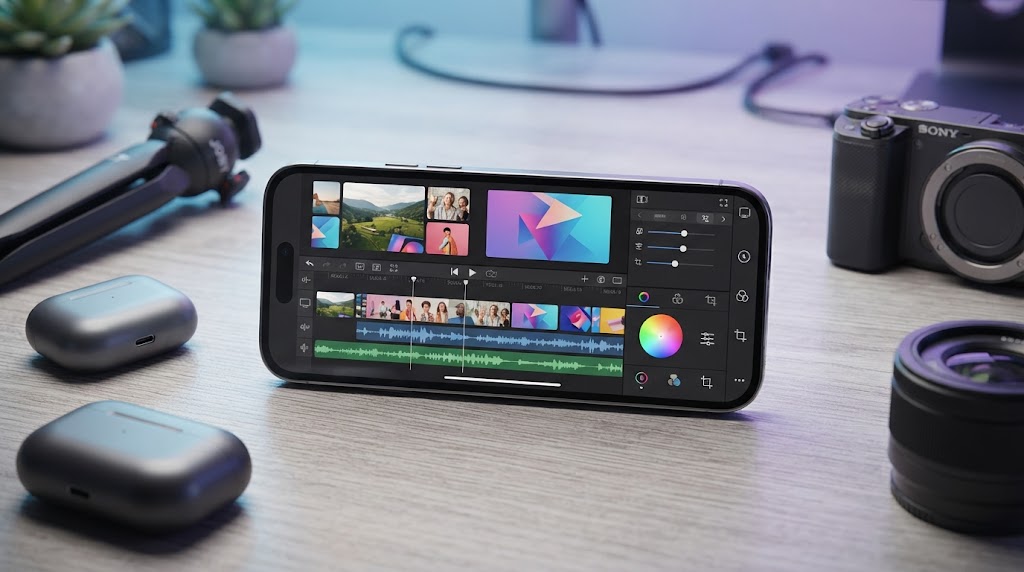
Aplikasi Edit Video kini memudahkan siapa saja untuk membuat konten menarik langsung dari ponsel. Kamu bisa memotong klip, menggabungkan beberapa adegan, menambahkan musik, memasang teks, hingga memberikan efek visual tanpa harus menggunakan komputer. Kemudahan ini membantu kreator pemula maupun profesional menghasilkan video untuk TikTok, Instagram Reels, YouTube Shorts, dan berbagai platform digital lainnya.
Perkembangan kamera ponsel juga membuat proses pembuatan konten semakin praktis. Kamu bisa merekam video saat bepergian, mengeditnya ketika memiliki waktu luang, lalu membagikan hasilnya kepada audiens. Namun, kualitas video tidak hanya bergantung pada kamera. Pemilihan aplikasi, ketepatan pemotongan adegan, pengaturan suara, dan kreativitas dalam menyusun cerita turut menentukan hasil akhir.
Ada banyak aplikasi editor video yang menawarkan fitur berbeda. Sebagian cocok untuk pemula yang membutuhkan proses sederhana, sedangkan aplikasi lain menyediakan kontrol lebih lengkap untuk kebutuhan produksi yang kompleks. Karena itu, penting untuk memilih aplikasi sesuai perangkat, jenis konten, dan kemampuan yang ingin kamu kembangkan.
Mengapa Aplikasi Edit Video Mobile Semakin Populer?
Ponsel memberikan fleksibilitas yang sulit ditandingi perangkat lain. Kamu dapat merekam, mengedit, dan mengunggah video melalui satu perangkat tanpa harus memindahkan berkas ke komputer terlebih dahulu.
Kepraktisan tersebut sangat membantu kreator yang rutin membuat konten. Pemilik usaha kecil bisa menyiapkan video promosi produk, pelajar dapat menyunting dokumentasi kegiatan, sedangkan kreator media sosial bisa mengikuti tren dengan lebih cepat.
Selain itu, banyak aplikasi menyediakan template, transisi, efek, teks animasi, dan fitur pengolahan suara. Fitur tersebut membantu pengguna mempercantik video tanpa mempelajari semua teknik penyuntingan dari awal.
Meski begitu, banyak efek tidak otomatis membuat video lebih menarik. Penonton biasanya lebih mudah memahami video yang memiliki cerita jelas, gambar yang stabil, suara yang nyaman, dan durasi sesuai kebutuhan. Oleh sebab itu, gunakan fitur sebagai alat untuk memperkuat pesan, bukan sekadar hiasan.
1. CapCut untuk Konten Media Sosial
<AsyncImage query=”CapCut mobile video editor timeline interface smartphone editing vertical social media video” aspectRatio=”16:9″ width=”100%” />
<Entity value=”CapCut” category=”mobile_app” disambig=”Aplikasi penyuntingan video untuk perangkat mobile dan desktop” /> menjadi salah satu pilihan populer bagi kreator yang membuat video pendek. Aplikasi ini menyediakan beragam alat penyuntingan, seperti pemotongan klip, teks, efek visual, transisi, serta fitur audio. Ketersediaan fitur dapat berbeda menurut perangkat, wilayah, dan versi aplikasi.
CapCut cocok untuk membuat video vertikal yang menampilkan aktivitas harian, ulasan produk, tutorial singkat, atau cerita perjalanan. Kamu bisa menyusun beberapa klip, menambahkan musik, lalu menyelaraskan pergantian gambar dengan irama.
Fitur teks dan subtitle juga berguna untuk video yang menyampaikan informasi melalui narasi. Dengan menampilkan kata-kata penting, kamu membantu penonton mengikuti isi video meskipun mereka menonton tanpa suara.
Untuk memperoleh hasil yang lebih rapi, tentukan urutan cerita sebelum mulai mengedit. Potong bagian yang tidak diperlukan, jaga teks agar mudah dibaca, dan hindari penggunaan terlalu banyak transisi dalam satu video.
Periksa pula ketentuan fitur gratis, fitur berbayar, dan ekspor sebelum memulai proyek. Jika kamu membuat konten untuk kebutuhan komersial, pastikan musik, gambar, dan elemen lain memiliki izin penggunaan yang sesuai.
2. VN Video Editor untuk Penyuntingan yang Fleksibel
<AsyncImage query=”VN Video Editor mobile app multitrack timeline editing interface smartphone” aspectRatio=”16:9″ width=”100%” />
<Entity value=”VN Video Editor” category=”mobile_app” disambig=”Aplikasi penyuntingan video untuk ponsel” /> dapat menjadi alternatif bagi pengguna yang menginginkan kontrol lebih luas atas susunan klip. Aplikasi ini menyediakan alur kerja berbasis timeline yang membantu pengguna mengatur urutan gambar, suara, teks, dan elemen video lainnya.
Pendekatan timeline memudahkan kamu menyelaraskan beberapa bagian video secara lebih terperinci. Misalnya, kamu bisa menampilkan cuplikan pembuka, memasukkan adegan utama, lalu menutup video dengan informasi atau ajakan yang relevan.
VN juga dapat membantu kreator membuat video perjalanan, vlog singkat, video produk, dan konten dengan beberapa lapisan visual. Namun, hasil yang baik tetap membutuhkan perencanaan cerita dan pemilihan klip yang tepat.
Jika baru menggunakan editor berbasis timeline, mulailah dengan proyek sederhana. Pelajari cara memotong klip, mengatur volume, menambahkan teks, dan menyesuaikan durasi. Setelah memahami dasar-dasarnya, kamu bisa mencoba teknik penyuntingan yang lebih kompleks.
Sebelum mengandalkan fitur tertentu, periksa versi aplikasi pada perangkatmu karena antarmuka dan pilihan alat dapat berubah mengikuti pembaruan.
3. InShot untuk Video Simpel dan Praktis
<AsyncImage query=”InShot video editor mobile app crop canvas text stickers timeline smartphone interface” aspectRatio=”16:9″ width=”100%” />
<Entity value=”InShot” category=”mobile_app” disambig=”Aplikasi penyuntingan video dan foto untuk ponsel” /> cocok untuk pengguna yang ingin mengedit video secara praktis. Aplikasi ini menawarkan alat dasar untuk memotong klip, mengatur ukuran tampilan, menambahkan teks, serta memasukkan musik atau elemen visual.
Salah satu kebutuhan yang sering muncul dalam pembuatan konten adalah menyesuaikan rasio video. Konten vertikal umumnya menggunakan rasio 9:16, sedangkan video horizontal lazim memakai 16:9. Dengan memilih format sejak awal, kamu dapat mengatur komposisi gambar agar sesuai dengan platform tujuan.
InShot dapat membantu kamu membuat video promosi sederhana, rangkuman acara, konten gaya hidup, atau kompilasi foto dan klip. Kamu juga bisa menambahkan teks singkat untuk memperjelas informasi yang ingin disampaikan.
Agar video tetap terlihat profesional, perhatikan ruang di sekitar objek utama. Jangan menempatkan teks terlalu dekat dengan tepi layar karena sebagian platform menampilkan tombol dan informasi akun di area tersebut.
Jika menggunakan versi gratis, periksa apakah ekspor menyertakan watermark dan apakah aplikasi menyediakan opsi untuk menghapusnya. Pertimbangkan kebutuhanmu sebelum memilih paket berbayar.
4. Adobe Premiere Rush untuk Alur Kerja Kreatif
<AsyncImage query=”Adobe Premiere Rush mobile video editing multitrack timeline interface smartphone” aspectRatio=”16:9″ width=”100%” />
Adobe Premiere Rush dikenal sebagai aplikasi penyuntingan video yang mengutamakan alur kerja praktis untuk pembuatan konten. Namun, ketersediaan dan dukungan aplikasi dapat berubah. Sebelum memilihnya untuk proyek baru, periksa status dukungan resmi serta kompatibilitasnya dengan perangkat yang kamu gunakan.
Aplikasi penyuntingan dalam ekosistem Adobe dapat menarik bagi kreator yang ingin mengembangkan keterampilan produksi video secara bertahap. Alur kerja berbasis timeline membantu pengguna menyusun adegan, mengatur suara, dan mengolah tampilan visual.
Untuk kreator yang sudah menggunakan perangkat lunak Adobe lainnya, kompatibilitas alur kerja bisa menjadi pertimbangan penting. Meski demikian, jangan berasumsi bahwa setiap aplikasi menyediakan sinkronisasi atau pemindahan proyek yang sama. Periksa dukungan fitur berdasarkan produk dan versi yang tersedia.
Jika kamu membutuhkan aplikasi untuk penggunaan jangka panjang, prioritaskan kepastian dukungan, kemampuan ekspor, serta kemudahan memindahkan proyek. Dengan begitu, kamu tidak perlu mengganti alur kerja secara mendadak ketika kebutuhan produksi meningkat.
5. KineMaster untuk Pengeditan dengan Banyak Lapisan
<AsyncImage query=”KineMaster mobile video editor multilayer timeline interface smartphone” aspectRatio=”16:9″ width=”100%” />
<Entity value=”KineMaster” category=”mobile_app” disambig=”Aplikasi penyuntingan video untuk perangkat mobile” /> menawarkan pendekatan penyuntingan yang mendukung pengaturan beberapa lapisan media. Fitur seperti ini berguna ketika kamu ingin menempatkan teks, gambar, efek, atau elemen tambahan di atas video utama.
Contohnya, kreator tutorial dapat menampilkan rekaman layar sambil menambahkan gambar pendukung dan teks penjelasan. Sementara itu, pembuat video promosi bisa menggabungkan cuplikan produk, logo, dan informasi harga dalam satu komposisi.
Penggunaan beberapa lapisan memberi ruang untuk bereksperimen. Namun, susunan yang terlalu ramai dapat mengalihkan perhatian penonton dari pesan utama. Pilih elemen yang benar-benar mendukung cerita dan jaga konsistensi gaya visual.
Kamu juga perlu memperhatikan kemampuan ponsel. Proyek dengan banyak lapisan, efek berat, dan resolusi tinggi bisa membutuhkan lebih banyak memori serta daya pemrosesan. Jika aplikasi terasa lambat, kurangi efek yang tidak penting atau kerjakan proyek dalam beberapa tahap.
Periksa ketentuan watermark, langganan, dan fitur ekspor sebelum memutuskan apakah aplikasi ini sesuai dengan kebutuhanmu.
6. DaVinci Resolve untuk Kebutuhan Produksi yang Lebih Serius
<AsyncImage query=”DaVinci Resolve video editing color grading interface professional desktop timeline” aspectRatio=”16:9″ width=”100%” />
<Entity value=”DaVinci Resolve” category=”software” disambig=”Perangkat lunak penyuntingan video dan pascaproduksi” /> dikenal sebagai perangkat lunak produksi video yang menyediakan alat penyuntingan, koreksi warna, efek visual, dan pengolahan audio. Akan tetapi, aplikasi ini terutama berfokus pada komputer, sehingga tidak tepat jika kamu mencari editor yang sepenuhnya berjalan di ponsel.
DaVinci Resolve tetap relevan bagi kreator yang memulai proses melalui ponsel, kemudian ingin mengembangkan produksi ke komputer. Kamu bisa merekam video menggunakan smartphone dan melanjutkan penyuntingan dengan perangkat lunak desktop ketika membutuhkan kontrol yang lebih luas.
Alur kerja tersebut cocok untuk proyek yang memerlukan koreksi warna lebih terperinci, pengolahan audio kompleks, atau penggabungan banyak klip beresolusi tinggi. Namun, komputer harus memiliki spesifikasi yang sesuai agar proses penyuntingan berjalan lancar.
Jika tujuanmu hanya membuat video pendek untuk media sosial, editor mobile mungkin sudah mencukupi. Sebaliknya, ketika kamu mulai mengerjakan film pendek, video musik, atau proyek komersial yang lebih kompleks, perangkat lunak desktop dapat memberi fleksibilitas tambahan.
7. Cara Memilih Aplikasi Edit Video yang Tepat
Setiap aplikasi memiliki kelebihan dan keterbatasan. Karena itu, jangan memilih hanya berdasarkan popularitas atau banyaknya efek. Pertimbangkan kebutuhan utama dan cara kamu bekerja.
Berikut beberapa hal yang layak diperiksa sebelum mengunduh aplikasi:
- Kemudahan penggunaan: pilih antarmuka yang mudah dipahami agar kamu bisa segera mulai mengedit.
- Fitur utama: pastikan aplikasi menyediakan pemotongan klip, pengaturan suara, teks, dan ekspor sesuai kebutuhan.
- Kompatibilitas: periksa versi sistem operasi dan spesifikasi minimum yang diperlukan.
- Watermark: pastikan hasil ekspor sesuai kebutuhan publikasi, terutama jika kamu membuat konten untuk klien.
- Biaya: bandingkan fitur gratis, pembelian satu kali, dan paket langganan jika tersedia.
- Kualitas ekspor: periksa pilihan resolusi, rasio video, dan format berkas.
- Lisensi aset: perhatikan izin penggunaan musik, efek suara, font, dan elemen visual untuk konten komersial.
Untuk pemula, aplikasi yang sederhana sering menjadi pilihan paling masuk akal. Setelah kebutuhan berkembang, kamu bisa mencoba editor dengan kontrol lebih luas.
8. Sesuaikan Format Video dengan Platform
Sebelum mengedit, tentukan tempat kamu akan mengunggah video. Langkah ini membantu kamu memilih rasio, durasi, dan komposisi gambar sejak awal.
Untuk TikTok, Instagram Reels, dan YouTube Shorts, format vertikal 9:16 sering menjadi pilihan. Format tersebut memanfaatkan layar ponsel secara penuh dan cocok untuk konten yang dirancang bagi penonton mobile.
Sementara itu, video YouTube horizontal atau presentasi visual mungkin membutuhkan rasio 16:9. Kamu juga bisa menggunakan format persegi untuk kebutuhan tertentu, tetapi pastikan hasilnya sesuai dengan tujuan publikasi.
Jangan hanya mengubah rasio setelah selesai mengedit. Jika kamu merekam terlalu dekat atau meletakkan objek di tepi gambar, proses pemotongan bisa menghilangkan bagian penting.
Perhatikan pula area aman untuk teks dan subtitle. Letakkan informasi utama di bagian yang mudah terlihat, lalu periksa hasilnya melalui pratinjau sebelum mengekspor video.
9. Teknik Sederhana agar Video Terlihat Lebih Profesional
Aplikasi yang bagus memang membantu, tetapi teknik dasar penyuntingan tetap menentukan kualitas hasil. Kamu dapat meningkatkan tampilan video dengan beberapa kebiasaan sederhana.
Mulai dengan pembuka yang jelas. Berikan alasan bagi penonton untuk terus menyimak. Kamu bisa langsung menampilkan hasil akhir, memperlihatkan masalah yang ingin diselesaikan, atau menyampaikan pertanyaan yang relevan.
Potong bagian yang tidak diperlukan. Hapus jeda terlalu panjang, pengulangan, dan adegan yang tidak menambah informasi. Penyuntingan yang rapi membantu cerita bergerak lebih lancar.
Jaga kualitas suara. Pastikan dialog terdengar jelas dan musik tidak menutupi narasi. Jika merekam di lingkungan ramai, pertimbangkan untuk merekam ulang bagian yang terganggu daripada mengandalkan efek penghilang noise sepenuhnya.
Gunakan transisi secukupnya. Potongan langsung sering terlihat lebih bersih daripada transisi berlebihan. Pilih efek berdasarkan suasana dan kebutuhan cerita.
Perhatikan warna dan pencahayaan. Sesuaikan kecerahan, kontras, dan warna agar klip terlihat konsisten. Hindari meningkatkan saturasi secara berlebihan hingga warna kulit dan objek terlihat tidak alami.
Terakhir, tonton video dari awal sampai akhir sebelum mengunggahnya. Periksa kesalahan teks, perubahan volume yang mendadak, dan potongan gambar yang terasa kurang tepat.
10. Cara Membuat Alur Kerja Editing Lebih Efisien
Proses penyuntingan bisa memakan banyak waktu jika kamu tidak menyiapkan bahan dengan baik. Karena itu, susun alur kerja sederhana sebelum membuka aplikasi.
Pertama, kumpulkan semua klip yang akan digunakan. Hapus rekaman yang tidak diperlukan dan kelompokkan bahan berdasarkan adegan atau topik. Langkah ini memudahkan kamu menemukan bagian yang sesuai ketika menyusun cerita.
Kedua, buat urutan kasar. Tempatkan klip utama terlebih dahulu, lalu tambahkan musik, teks, subtitle, dan efek setelah alur ceritanya terasa jelas.
Ketiga, simpan proyek secara berkala jika aplikasi mendukung fitur tersebut. Untuk proyek penting, simpan salinan berkas asli di tempat yang aman agar kamu bisa mengedit ulang tanpa merekam semuanya dari awal.
Keempat, ekspor video dengan pengaturan yang sesuai kebutuhan platform. Jangan selalu memilih resolusi tertinggi jika ukuran berkas terlalu besar atau perangkat kesulitan memprosesnya.
Terakhir, evaluasi hasil publikasi. Perhatikan respons audiens, durasi tonton, dan bagian yang paling menarik perhatian. Gunakan informasi tersebut untuk memperbaiki video berikutnya, bukan sekadar mengejar tren.
Kesimpulan
Aplikasi Edit Video mobile membuka peluang bagi siapa saja untuk membuat konten kreatif langsung dari ponsel. CapCut, VN Video Editor, InShot, dan KineMaster dapat menjadi pilihan untuk kebutuhan penyuntingan mobile, sedangkan perangkat lunak seperti DaVinci Resolve lebih sesuai untuk alur kerja desktop yang kompleks.
Pilihan terbaik bergantung pada jenis konten, kemampuan perangkat, anggaran, dan fitur yang kamu perlukan. Mulailah dari aplikasi yang mudah digunakan, pelajari teknik dasar, lalu kembangkan keterampilan secara bertahap.
Ingat, video yang menarik tidak harus menggunakan banyak efek. Cerita yang jelas, gambar yang tertata, suara yang nyaman, dan penyuntingan yang rapi sering memberikan hasil yang lebih kuat daripada sekadar mengandalkan tren visual.
FAQ Seputar Aplikasi Edit Video
Apa aplikasi edit video mobile yang cocok untuk pemula?
CapCut, VN Video Editor, dan InShot dapat menjadi pilihan awal. Bandingkan antarmuka, fitur, watermark, serta biaya sebelum menentukan aplikasi yang paling sesuai dengan kebutuhanmu.
Apakah aplikasi edit video gratis bisa menghasilkan video berkualitas?
Bisa. Aplikasi gratis dapat menyediakan alat dasar yang cukup untuk membuat video media sosial. Kualitas akhir juga bergantung pada materi rekaman, penyusunan cerita, pengaturan suara, dan keterampilan penyuntingan.
Apakah semua aplikasi edit video tersedia di Android dan iOS?
Tidak selalu. Ketersediaan aplikasi dan fitur dapat berbeda menurut sistem operasi, perangkat, wilayah, dan versi. Periksa toko aplikasi resmi sebelum mengunduh.
Berapa resolusi yang cocok untuk video media sosial?
Resolusi 1080p sering menjadi pilihan praktis untuk banyak kebutuhan media sosial, tetapi pengaturan terbaik bergantung pada platform, materi sumber, dan tujuan publikasi. Periksa panduan terbaru dari platform yang kamu gunakan.
Bagaimana cara menghilangkan watermark pada video?
Periksa opsi ekspor resmi dalam aplikasi yang kamu gunakan. Sebagian aplikasi menyediakan pengaturan tertentu atau paket berbayar untuk menghapus watermark. Hindari metode yang melanggar ketentuan layanan atau hak pemilik aplikasi.
SEO Checklist
- Frasa Kunci Utama: Aplikasi Edit Video
- SEO Title: Aplikasi Edit Video Mobile untuk Konten Kreatif
- Slug:
aplikasi-edit-video-mobile-konten-kreatif - Meta Deskripsi: Kenali aplikasi edit video mobile untuk membuat konten media sosial, menyusun klip, menambahkan efek visual, dan menghasilkan video menarik langsung dari ponsel.
- Tags: Aplikasi Mobile, Aplikasi Edit Video, Editor Video, Aplikasi Android, Aplikasi iOS, Konten Kreator, Editing Video, Video Media Sosial, Kreator Digital
Catatan SEO: Artikel ini menggunakan frasa kunci utama pada judul dan paragraf pembuka, serta mencakup subjudul tematik dan FAQ. Sebelum menerbitkan, periksa kembali ketersediaan aplikasi, dukungan perangkat, harga, watermark, dan fitur ekspor melalui sumber resmi karena informasi tersebut dapat berubah. Tambahkan tautan internal ke artikel seputar konten kreator dan gambar pendukung dengan teks alternatif yang relevan.