
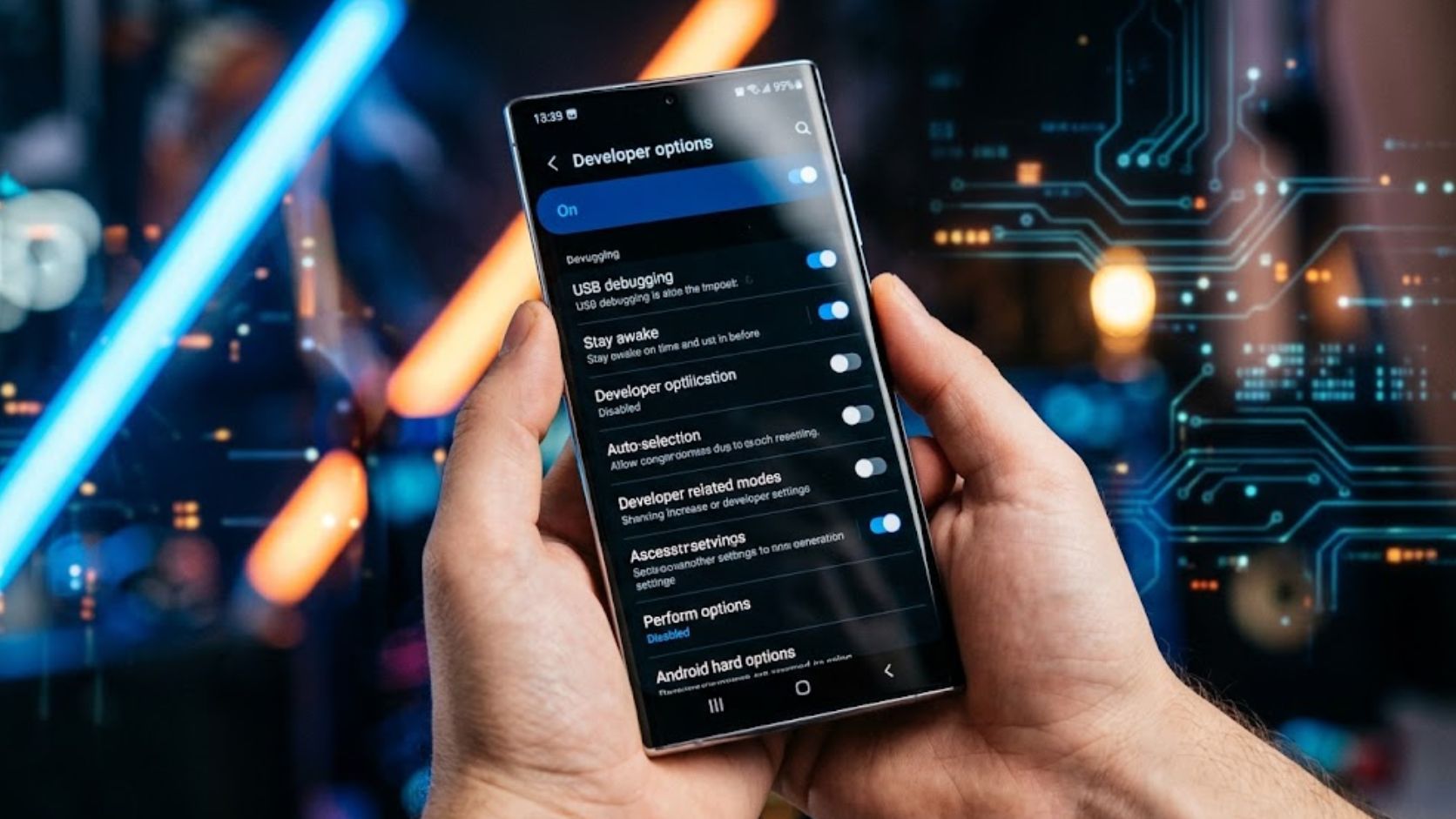
Ponsel cerdas yang melambat tentu sangat mengganggu produktivitas harian kita. Respons layar yang tertunda dan aplikasi yang sering macet kerap memicu rasa frustrasi. Sebagian besar pengguna langsung menyimpulkan bahwa perangkat mereka sudah usang dan harus segera diganti. Padahal, sistem operasi Android menyimpan serangkaian kendali tingkat lanjut yang siap mengoptimalkan performa perangkat keras Anda. Menu tersembunyi tersebut bernama Opsi Pengembang atau Developer Options. Melalui pengaturan developer options Android, Anda dapat mengubah cara sistem mengelola grafis dan memori secara instan.
Google sengaja menyembunyikan menu ini agar pengguna awam tidak salah menekan fitur eksperimental. Namun demikian, beberapa pengaturan di dalamnya sangat aman untuk Anda utak-atik demi mendongkrak kinerja ponsel. Tanpa perlu melakukan proses root yang berisiko merusak garansi, ponsel lama Anda bisa terasa jauh lebih responsif.
Oleh karena itu, mari kita pelajari bersama cara mengaktifkan menu sakti ini serta lima trik rahasia yang terbukti ampuh melipatgandakan kecepatan ponsel Anda.
Cara Membuka Menu Pengaturan Developer Options Android
Sebelum menerapkan trik optimasi, Anda harus memunculkan menu Opsi Pengembang ke daftar pengaturan utama ponsel Anda. Cara mengaktifkannya sangat mudah dan berlaku seragam pada hampir seluruh merek ponsel pintar.
Berikut langkah praktis untuk mengaktifkan menu tersembunyi ini:
- Buka menu Pengaturan atau Settings di ponsel Android Anda.
- Gulir layar ke bawah, lalu pilih menu Tentang Ponsel (About Phone).
- Cari informasi bertuliskan Nomor Versi atau Build Number. Pada beberapa antarmuka merek tertentu, opsi ini berada di dalam submenu informasi perangkat lunak.
- Ketuk baris Build Number tersebut sebanyak tujuh kali berturut-turut dengan cepat.
- Masukkan PIN atau pola kunci layar Anda jika sistem memintanya.
- Sistem akan menampilkan notifikasi singkat bertuliskan: “Sekarang Anda adalah seorang pengembang!”
Setelah menyelesaikan langkah tersebut, kembalilah ke menu utama Pengaturan. Anda akan menemukan menu baru bernama Opsi Pengembang di bagian menu Sistem atau Pengaturan Tambahan.
1. Memangkas Skala Durasi Animasi Jendela dan Transisi
Trik pertama yang memberikan efek kecepatan paling instan adalah mempercepat durasi animasi antarmuka sistem. Secara bawaan, Android menyetel kecepatan animasi jendela pada angka standar 1x. Nilai ini memang membuat efek visual perpindahan aplikasi terlihat halus dan memanjakan mata. Namun, animasi tersebut memakan waktu sepersekian detik dan membebani unit pengolah grafis (GPU).
Untuk mempercepat transisi layar, masuklah ke Opsi Pengembang lalu cari kelompok pengaturan gambar (Drawing). Di sana, Anda akan menemukan tiga pengaturan animasi penting:
- Skala Animasi Jendela (Window Animation Scale)
- Skala Animasi Transisi (Transition Animation Scale)
- Skala Durasi Animator (Animator Duration Scale)
Ubah nilai ketiga pengaturan tersebut dari 1x menjadi 0.5x. Dengan memangkas durasi hingga separuh waktu aslinya, ponsel akan membuka menu dan berpindah aplikasi dua kali lebih cepat. Jika ponsel Anda berspesifikasi sangat rendah, Anda bahkan bisa mematikan animasi sepenuhnya (Animation Off). Hasilnya, setiap sentuhan jari Anda akan langsung direspons oleh layar tanpa jeda visual yang memperlambat kinerja.
2. Membatasi Proses Latar Belakang (Background Process Limit)
Penyebab utama ponsel lambat sering kali bukan berasal dari aplikasi yang sedang Anda pakai. Sebaliknya, puluhan aplikasi yang terus berjalan di latar belakang tanpa izin menjadi biang keladi terkurasnya kapasitas memori RAM. Aplikasi media sosial dan pesan instan kerap berebut sumber daya komputasi secara terus-menerus.
Untungnya, sistem Android memberi Anda kebebasan untuk mengendalikan batas aktivitas tersebut. Masuklah ke Opsi Pengembang, lalu gulir layar hingga menemukan bagian aplikasi (Apps). Pilih menu bertuliskan Batas Proses Latar Belakang (Background Process Limit).
Secara bawaan, sistem memilih pengaturan Batas Standar. Ubah pilihan tersebut menjadi Maksimal 2 Proses atau Maksimal 3 Proses. Melalui langkah ini, sistem akan mematikan aplikasi lama di latar belakang secara otomatis ketika Anda membuka aplikasi baru. Kapasitas RAM yang lega akan membuat aplikasi utama Anda berjalan sangat mulus tanpa ancaman penutupan paksa (force close).
3. Mengaktifkan Fitur Paksa 4x MSAA untuk Grafis Game yang Stabil
Bagi Anda yang gemar bermain gim di ponsel pintar, trik yang satu ini patut Anda coba. Fitur Force 4x MSAA (Multi-Sample Anti-Aliasing) bertugas mengoptimalkan rendering grafis dalam lingkungan aplikasi berbasis OpenGL ES 2.0. Fitur ini memaksa GPU bekerja secara penuh untuk menghaluskan gerigi visual pada objek grafis.
Selain mempercantik tampilan visual di dalam permainan, fitur ini sering kali membantu menjaga stabilitas frame rate. GPU akan mengalokasikan daya pemrosesan grafis secara prioritas pada jendela permainan yang sedang aktif. Akibatnya, gejala patah-patah (stuttering) saat adegan laga yang ramai dapat berkurang drastis.
Namun demikian, Anda perlu mengingat bahwa fitur ini menuntut konsumsi daya baterai yang sedikit lebih banyak. Oleh sebab itu, aktifkan fitur ini saat Anda hendak sesi bermain gim, dan nonaktifkan kembali saat Anda hanya menggunakan ponsel untuk keperluan berkirim pesan santai.
4. Mengubah Ukuran Buffer Pencatat Log (Logger Buffer Size)
Fitur pencatat log (logger buffer) berfungsi merekam jejak data aktivitas sistem dan galat aplikasi secara berkala ke dalam memori. Bagi para pengembang aplikasi, catatan log ini sangat berharga untuk memperbaiki bug kode program. Namun, bagi pengguna harian biasa, proses pencatatan log yang terlalu sering dapat membebani kinerja prosesor (CPU).
Buka Opsi Pengembang, lalu temukan menu Ukuran Buffer Pencatat Log (Logger Buffer Size). Pada pengaturan pabrik, ukurannya biasanya disetel pada angka 256K atau 64K per buffer log.
Anda memiliki dua pilihan strategi untuk menu ini:
- Menaikkan ke 4M atau 16M: Trik ini sangat bermanfaat jika Anda sering berselancar di peramban web dan melakukan streaming video. Buffer yang luas memperlancar aliran data jaringan dan meringankan beban CPU dalam mengolah data berulang.
- Mematikan Buffer (Off): Jika ponsel Anda memiliki spesifikasi RAM di bawah 3 GB, menonaktifkan fitur ini akan membebaskan sedikit memori sistem dan mengurangi siklus baca-tulis media penyimpanan internal.
5. Mengaktifkan Force GPU Rendering / Hardware Acceleration
Sistem operasi Android versi modern telah membagi tugas komputasi secara cerdas antara CPU dan GPU. Kendati demikian, beberapa aplikasi pihak ketiga yang belum dioptimalkan masih sering membebankan rendering antarmuka 2D kepada prosesor utama. Akibatnya, CPU bekerja terlalu keras dan suhu perangkat cepat memanas.
Untuk mengatasi ketimpangan beban kerja ini, aktifkan fitur Paksa Rendering GPU (Force GPU Rendering) atau Hardware Accelerated Rendering. Fitur ini memaksa chip grafis untuk menangani seluruh proses rendering visual antarmuka aplikasi.
Karena GPU memang dirancang khusus untuk mengolah data visual secara paralel, beban CPU akan berkurang drastis. Ponsel Anda akan terasa lebih dingin, baterai lebih awet saat membaca dokumen panjang, dan efek gulir layar menjadi sangat mulus tanpa gangguan lag.
Kebiasaan Sehat Pendukung Kinerja Ponsel
Mengoptimalkan sistem melalui menu Opsi Pengembang memang membawa perubahan performa yang nyata. Namun, performa puncak tidak akan bertahan lama jika Anda mengabaikan kebersihan penyimpanan perangkat. Memori internal yang hampir penuh akan selalu menjadi musuh terbesar sistem operasi Android.
Oleh karena itu, luangkan waktu setiap minggu untuk menghapus berkas sampah dan cache aplikasi yang menumpuk. Pastikan ruang penyimpanan internal Anda selalu menyisakan ruang kosong minimal 20 persen dari total kapasitas memori. Ruang kosong ini sangat penting sebagai memori virtual sementara bagi sistem untuk mengolah data harian.
Selain itu, biasakan untuk mematikan dan menyalakan ulang (restart) ponsel Anda setidaknya dua hari sekali. Proses reboot sederhana ini membantu menyegarkan kembali susunan memori RAM dan menghentikan proses aplikasi tersembunyi yang mengalami kebocoran memori (memory leak).
Mengembalikan Performa Tanpa Biaya Tambahan
Mengoptimalkan kinerja ponsel Android sesungguhnya tidak memerlukan keahlian teknis tingkat tinggi atau biaya servis yang mahal. Kuncinya terletak pada kemauan Anda untuk mengeksplorasi pengaturan bawaan yang telah disematkan oleh para insinyur perancang sistem.
Melalui penerapan pengaturan developer options Android secara bijak, Anda berhasil memeras potensi terbaik dari perangkat keras yang Anda miliki. Ponsel lama Anda kini dapat beroperasi kembali dengan lincah, responsif, dan siap menunjang berbagai rutinitas harian Anda.
Pada akhirnya, rawatlah perangkat digital Anda dengan pemahaman teknologi yang tepat. Sebelum Anda memutuskan untuk mengeluarkan dana jutaan rupiah demi membeli unit baru, maksimalkan terlebih dahulu ponsel yang ada di genggaman Anda hari ini. Selamat mencoba dan rasakan perbedaannya!