
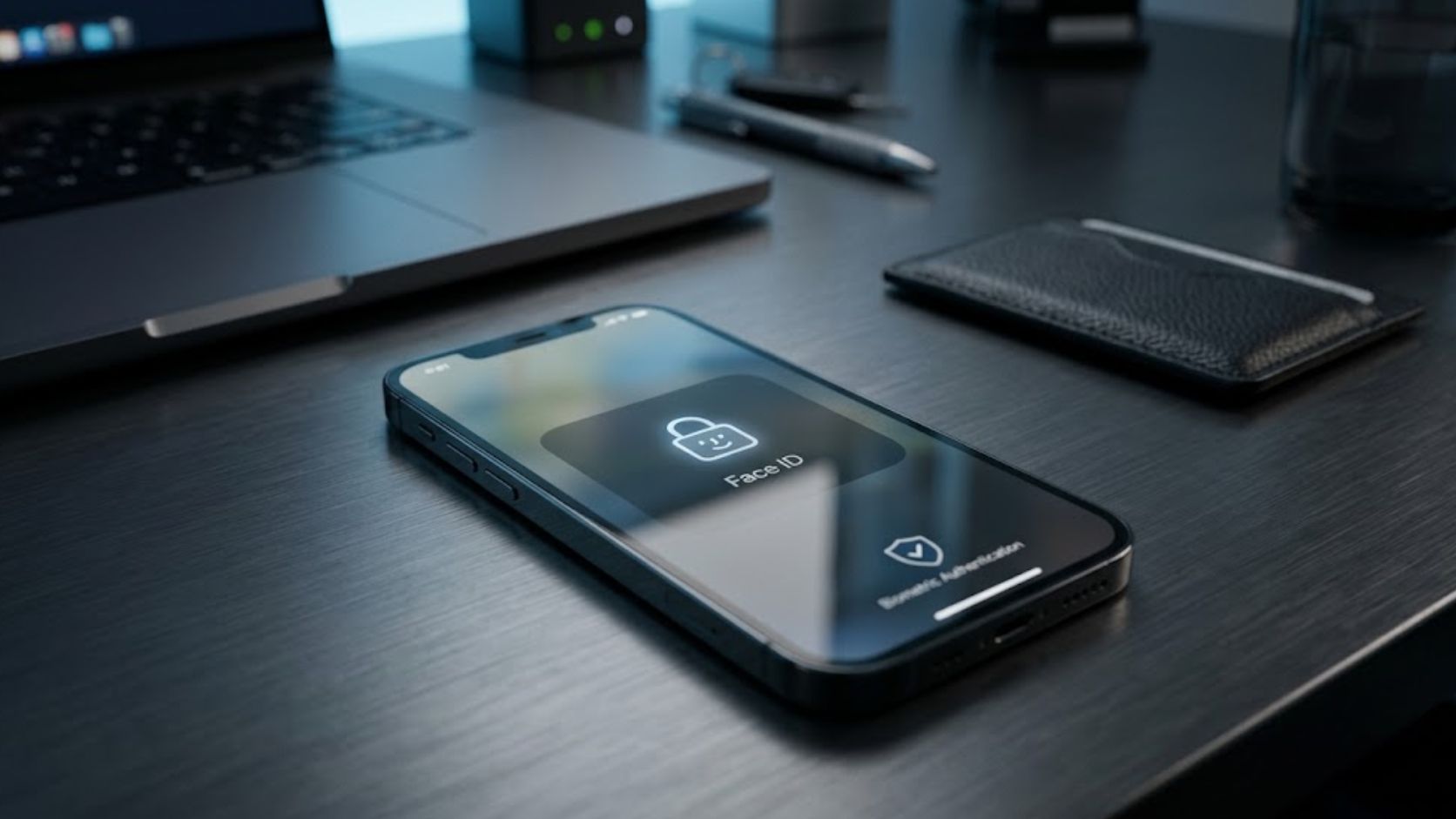
Ponsel pintar masa kini bukan sekadar alat komunikasi biasa. Sebaliknya, gawai ini telah menjadi brankas digital yang menyimpan rekaman percakapan pribadi, data perbankan sensitif, hingga dokumen pekerjaan rahasia. Ketika meminjamkan ponsel kepada rekan kerja atau keluarga untuk melihat foto, kita kerap merasa waswas mereka akan sengaja atau tidak sengaja membuka aplikasi privasi. Untungnya, pembaruan sistem operasi Apple menghadirkan terobosan keamanan tingkat lanjut yang telah lama dinantikan para pengguna setia. Oleh sebab itu, memahami panduan kunci aplikasi iOS terbaru merupakan langkah preventif terbaik demi menjaga kerahasiaan data pribadi Anda tetap utuh.
Melalui fitur proteksi terintegrasi ini, Anda tidak perlu lagi mengandalkan aplikasi pengunci pihak ketiga yang rentan iklan dan kebocoran data. Mari kita pelajari bersama cara mengaktifkan penguncian aplikasi bawaan serta memanfaatkan ekosistem keamanan Apple secara optimal.
Mengapa Fitur Penguncian Bawaan Jauh Lebih Unggul?
Sebelum fitur ini diperkenalkan secara resmi, para pengguna iPhone harus memutar otak untuk mengamankan data sensitif mereka. Sebagian orang mengandalkan trik fitur Durasi Layar (Screen Time), sementara yang lain membuat skrip pintasan (Shortcuts) yang cukup rumit untuk dijalankan.
Namun demikian, cara-cara alternatif tersebut memiliki celah keamanan yang mudah ditembus oleh orang yang paham teknologi. Selain itu, penggunaan aplikasi pihak ketiga sering kali menuntut izin akses privasi yang terlalu berlebihan. Kehadiran fitur penguncian langsung dari sistem operasi inti (native lock) menjamin proteksi tingkat perangkat keras yang terenkripsi oleh Secure Enclave. Akibatnya, otentikasi biometrik berlangsung secara instan, aman, dan tanpa celah penundaan.
1. Cara Mengunci Aplikasi Menggunakan Face ID atau Touch ID
Fitur penguncian bawaan dirancang dengan antarmuka yang sangat ringkas, sehingga siapa pun dapat menerapkannya dalam beberapa detik saja.
Berikut langkah mudah untuk mengunci aplikasi apa pun di layar ponsel Anda:
- Pertama, cari ikon aplikasi yang ingin Anda lindungi di Layar Utama (Home Screen), seperti aplikasi pesan, galeri foto, atau perbankan.
- Kedua, tekan dan tahan (long press) ikon aplikasi tersebut hingga menu konteks cepat muncul di layar.
- Ketiga, pilih opsi bertuliskan Perlu Face ID (Require Face ID) atau Perlu Touch ID (Require Touch ID).
- Keempat, konfirmasikan tindakan tersebut dengan memilih opsi Perlu Face ID (Require Face ID) sekali lagi.
Setelah opsi ini aktif, setiap kali ada orang yang mengetuk aplikasi tersebut, sistem akan langsung memindai wajah atau sidik jari Anda sebelum membuka jendela layar. Menariknya, sistem secara cerdas juga menyembunyikan pratinjau konten aplikasi di layar perpindahan aplikasi (App Switcher), sehingga pesan rahasia Anda tidak akan terbaca sekilas dari luar.
2. Cara Menyembunyikan Aplikasi ke Folder Terkunci Khusus
Terkadang, mengunci aplikasi saja terasa belum cukup menenangkan hati jika ikon aplikasinya masih terpampang jelas di layar utama. Untuk situasi seperti ini, sistem menyediakan tingkatan proteksi kedua, yakni menyembunyikan aplikasi seutuhnya.
Langkah menyembunyikannya sangat serupa dengan proses penguncian:
- Tekan dan tahan ikon aplikasi yang ingin disembunyikan dari pandangan mata orang lain.
- Pilih opsi Perlu Face ID, lalu ketuk menu lanjutan Sembunyikan dan Perlu Face ID (Hide and Require Face ID).
- Sistem akan memunculkan peringatan bahwa aplikasi tidak akan lagi memunculkan notifikasi, panggilan masuk, maupun muncul di hasil pencarian Spotlight.
- Konfirmasikan tindakan tersebut untuk memindahkan aplikasi ke folder tersembunyi.
Aplikasi yang disembunyikan akan otomatis dipindahkan ke folder khusus bernama Tersembunyi (Hidden) di bagian paling bawah Perpustakaan App (App Library). Folder ini terkunci rapat secara permanen dan hanya dapat dibuka dengan verifikasi biometrik pemilik sah perangkat.
3. Mengatur Izin Notifikasi dan Pratinjau Kunci Layar
Sering kali kebocoran informasi pribadi berawal dari notifikasi yang menyala di layar kunci (Lock Screen) saat ponsel diletakkan di atas meja.
Oleh karena itu, Anda harus memastikan bahwa isi pesan pesan instan tidak dapat dibaca oleh orang yang melintas. Buka menu Pengaturan (Settings), pilih Pemberitahuan (Notifications), lalu ketuk opsi Tampilkan Pratinjau (Show Previews). Ubah setelan menjadi Saat Terbuka (When Unlocked). Dengan setelan ini, teks percakapan dan nama pengirim baru akan terbaca begitu kamera Face ID mendeteksi tatapan mata Anda, sementara bagi orang lain notifikasi hanya akan menampilkan nama aplikasi secara umum.
4. Maksimalkan Perlindungan Perangkat yang Dicuri (Stolen Device Protection)
Keamanan fisik gawai sama pentingnya dengan keamanan aplikasi di dalamnya. Apple telah meluncurkan fitur keamanan mutakhir bernama Stolen Device Protection untuk mengantisipasi pencurian ponsel beserta kode sandinya (passcode).
Ketika fitur ini aktif, pencuri yang mengetahui kode angka Anda tetap tidak akan bisa mengakses kata sandi tersimpan, mengatur ulang perangkat, atau mematikan fitur pelacak jika ponsel berada di luar lokasi yang sering Anda kunjungi (seperti rumah atau kantor). Tindakan kritis tersebut mewajibkan verifikasi biometrik Face ID murni tanpa opsi memasukkan kode angka cadangan.
Untuk mengaktifkannya:
- Masuk ke menu Pengaturan, lalu pilih Face ID & Kode Sandi (Face ID & Passcode).
- Masukkan kode angka keamanan Anda saat ini.
- Gulir layar ke bawah dan temukan menu Perlindungan Perangkat yang Dicuri (Stolen Device Protection).
- Ketuk tombol untuk menyalakannya, lalu pilih opsi penundaan keamanan selalu aktif (Always) demi perlindungan maksimal di mana pun Anda berada.
5. Bersihkan Jejak Izin Akses Aplikasi Pihak Ketiga
Banyak aplikasi media sosial dan gim yang meminta izin akses ke mikrofon, kamera, dan pelacakan lokasi secara berlebihan. Membiarkan izin terbuka secara bebas tentu berpotensi mengorbankan privasi data harian Anda.
Luangkan waktu sejenak untuk meninjau menu Privasi & Keamanan (Privacy & Security) di Pengaturan. Periksa tab Pelacakan (Tracking) dan pastikan Anda mematikan izin pelacakan lintas aplikasi. Selanjutnya, periksa bagian Layanan Lokasi (Location Services) dan atur aplikasi agar hanya mengakses lokasi saat di gunakan saja. Langkah pengawasan mandiri ini terbukti ampuh mencegah pengumpulan data perilaku pengguna tanpa izin sadar.
6. Aktifkan Fitur Private Relay dan Sembunyikan Email Saya
Bagi pelanggan layanan iCloud+, ekosistem keamanan Apple menyediakan dua perisai privasi internet yang sangat tangguh:
- iCloud Private Relay: Fitur ini mengenkripsi seluruh lalu lintas penjelajahan internet di peramban Safari melalui dua relai terpisah. Akibatnya, baik penyedia jaringan internet maupun situs web tujuan tidak dapat melacak identitas alamat IP asli dan riwayat situs yang Anda kunjungi.
- Sembunyikan Email Saya (Hide My Email): Fitur ini memungkinkan Anda membuat alamat surel acak yang unik saat mendaftar akun baru di aplikasi atau toko daring. Seluruh pesan masuk akan di teruskan secara privat ke kotak surat utama Anda tanpa perlu mengekspos alamat email asli kepada pihak ketiga.
Kiat Tambahan Menjaga Kedaulatan Privasi Digital
Menjaga benteng pertahanan gawai digital membutuhkan konsistensi dan disiplin harian:
- Gunakan Kode Sandi Alfanumerik Kompleks: Ganti kode sandi 4 digit atau 6 digit sederhana dengan kombinasi huruf dan angka acak yang lebih sulit di tebak orang sekitar.
- Perbarui Sistem iOS Secara Berkala: Pembaruan perangkat lunak tidak hanya menghadirkan fitur baru, melainkan juga menambal celah kerentanan keamanan sistem yang baru di temukan.
- Hindari Meminjamkan Ponsel dalam Kondisi Terbuka Penuh: Manfaatkan fitur Akses Terpandu (Guided Access) jika anak atau rekan kerja ingin meminjam ponsel untuk bermain gim atau melihat satu dokumen tertentu tanpa bisa membuka aplikasi lain.
Melindungi data pribadi di era serba digital adalah hak sekaligus tanggung jawab setiap individu pemilik gawai. Melalui penerapan panduan kunci aplikasi iOS terbaru serta aktivasi fitur keamanan berlapis di atas, Anda kini dapat menjalani aktivitas harian dengan tenang tanpa di bayangi rasa cemas akan intipan orang lain. Teknologi keamanan canggih dari Apple hadir untuk memberi Anda kendali penuh atas informasi yang Anda miliki. Aktifkan perlindungan terbaik Anda sekarang, dan rasakan ketenangan sejati dalam genggaman tangan Anda!